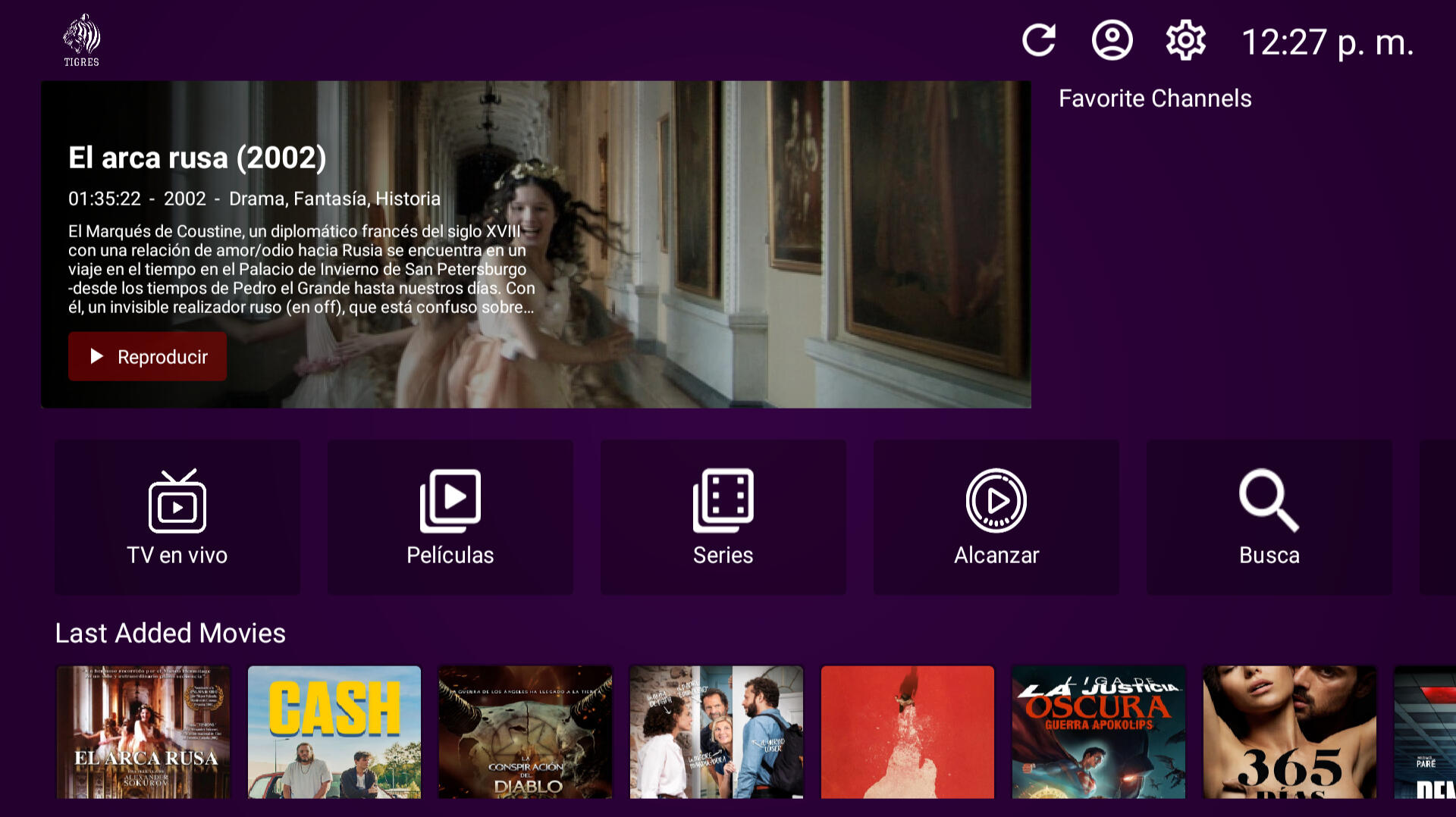
Como ver TigresTV
Selecciona en el sistema operativo que quieres ver el contenido y tendrás varias opciones de aplicaciones para poder verlo, sigue estos pasos y no habrá perdida.
PC - Windows
Selecciona en el app que quieres usar para ver el contenido sin ningún problema, sigue estos pasos y no habrá perdida, si necesitas más ayuda pide Soporte
MaxPlayer
Para instalar el app deberemos ir al enlace del app en la Microsoft Store.
Pulsa para ir al app
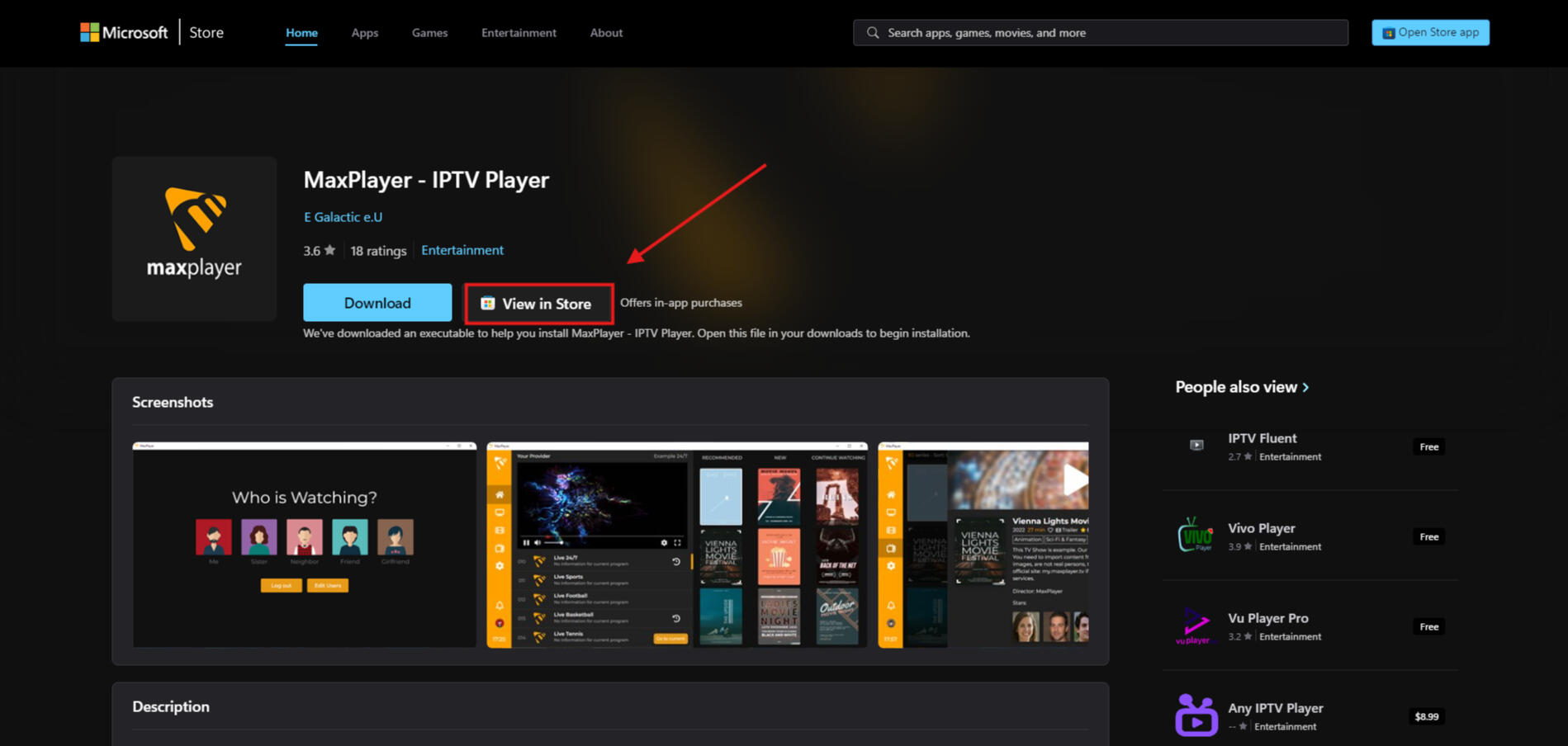
Se nos abrirá la siguiente ventana:
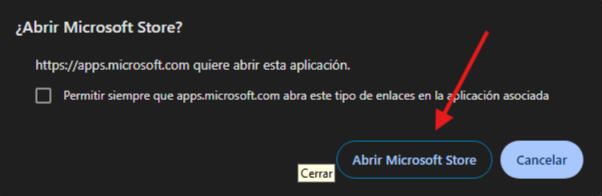
Pulsamos para Abrir la Microsoft Store y tendremos este siguiente cuadro
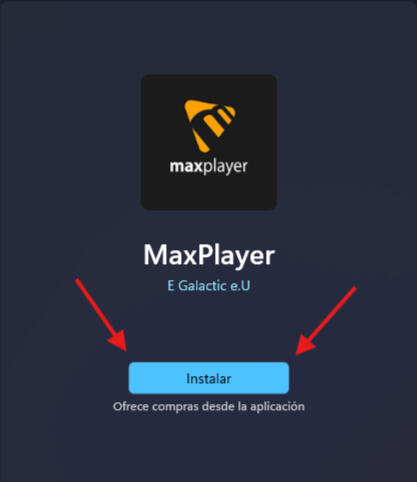
Pulsamos instalar y cuando termine la abrimos pulsando en "Abrir", a continuación nos encontraremos con esta interfaz:
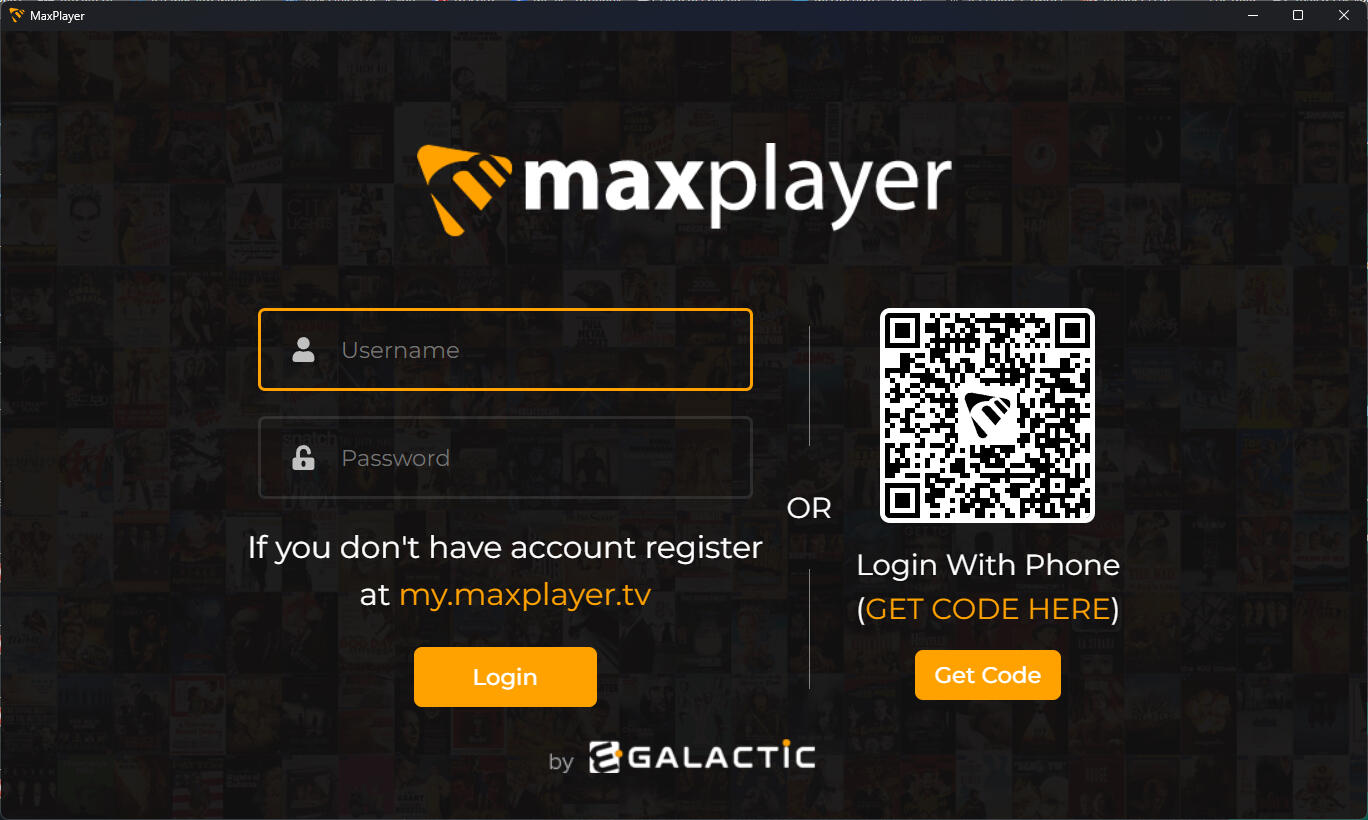
Pondremos el usuario y contraseña que tengamos de nuestras credenciales y pulsamos en "Login", seleccionamos "Spanish" y tendremos lo siguiente
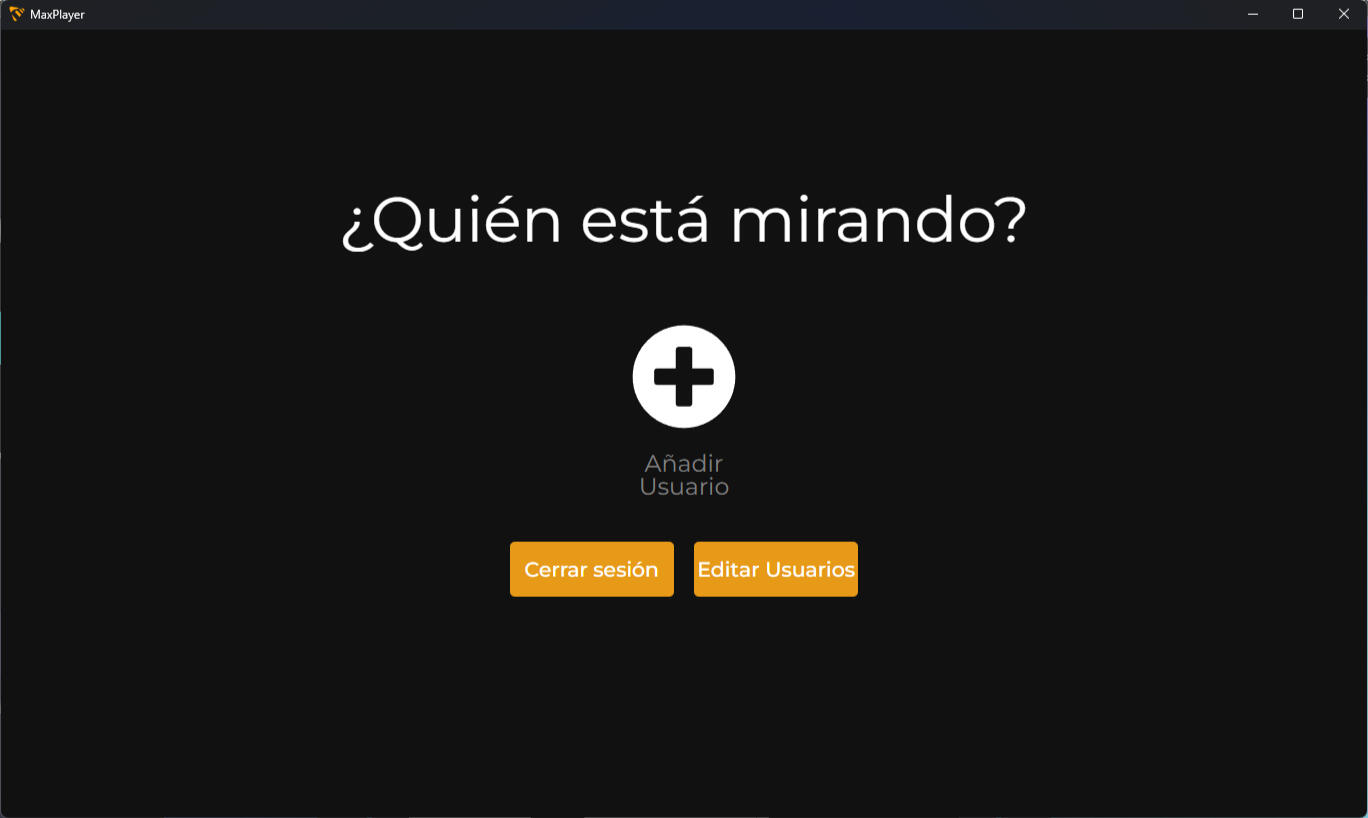
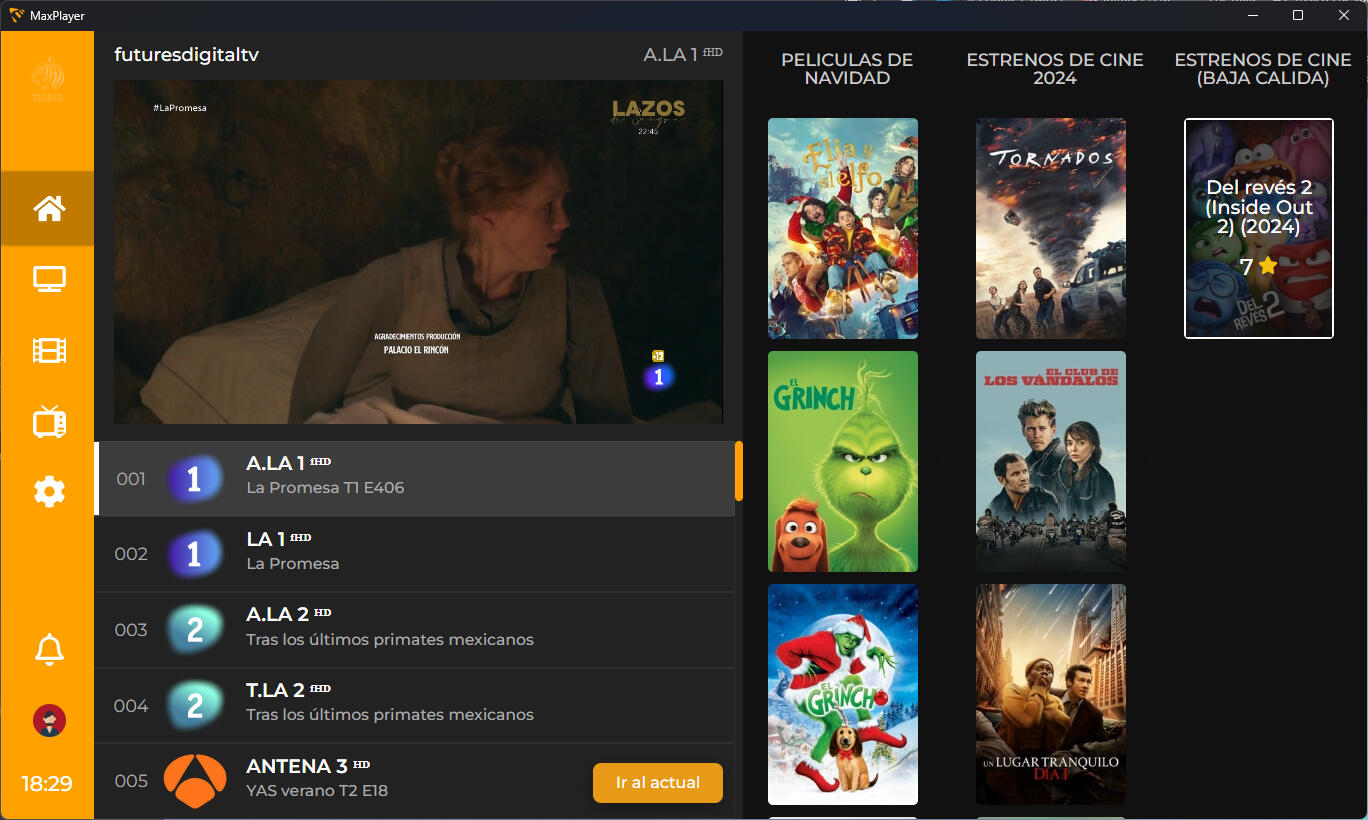
Pulsaremos en Añadir Usuario donde pondremos el nombre que queramos y pulsamos en Añadir, y ya seleccionamos nuestro usuario y accedemos!
Android
Selecciona en el app que quieres usar para ver el contenido sin ningún problema, sigue estos pasos y no habrá perdida, si necesitas más ayuda pide Soporte
iOS
Selecciona en el app que quieres usar para ver el contenido sin ningún problema, sigue estos pasos y no habrá perdida, si necesitas más ayuda pide Soporte
Instalar MaxPlayer
Para añadir nuestras credenciales a Cloud Stream entraremos en el appInstala el appUna vez instalado el app, entraremos en él y donde nos pide usuario y contraseña, meteremos nuestras credenciales del servicio que nos dió el administrador.
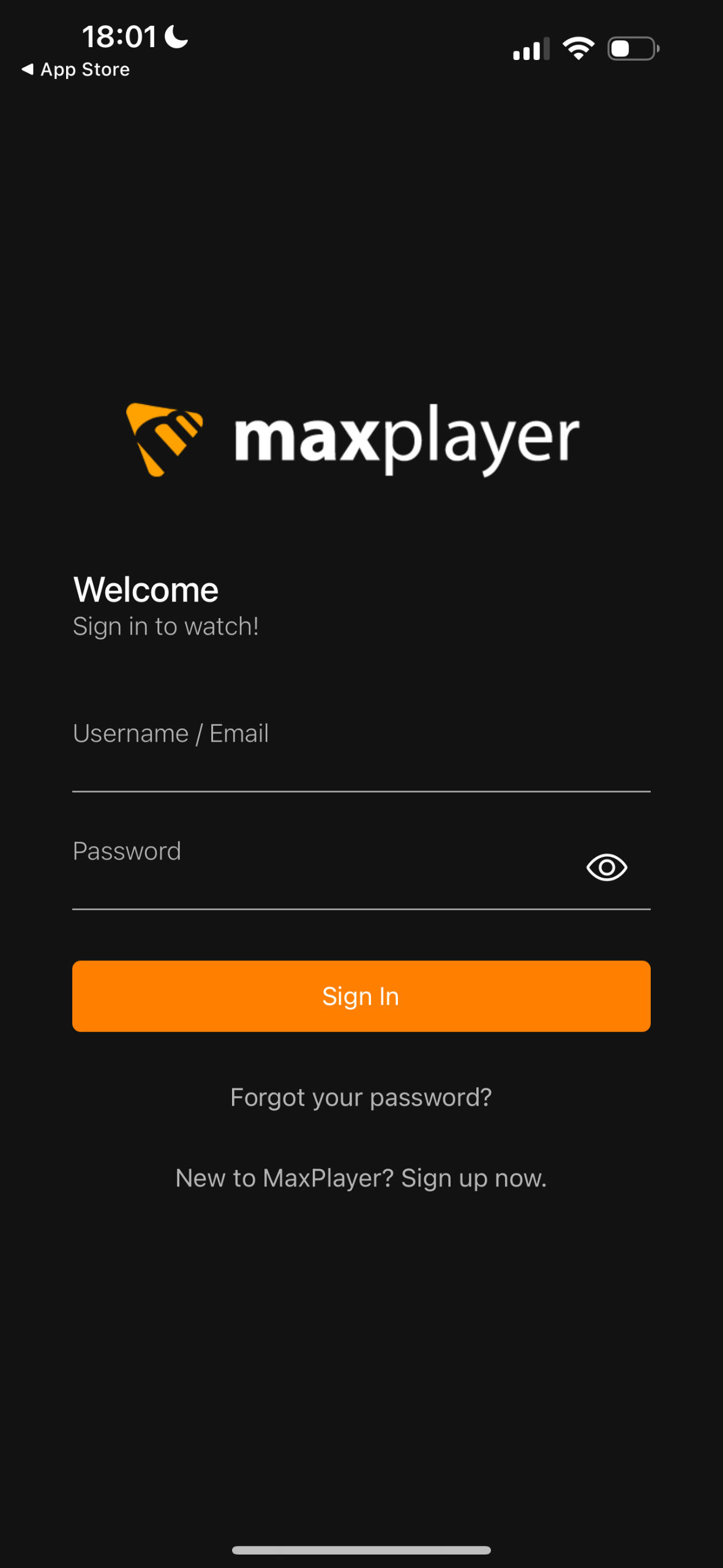
Una vez metidas, pulsamos en Sign In, nos aparecerá esta interfaz para crearnos un perfil en nuestra cuenta. Pulsamos en Add User
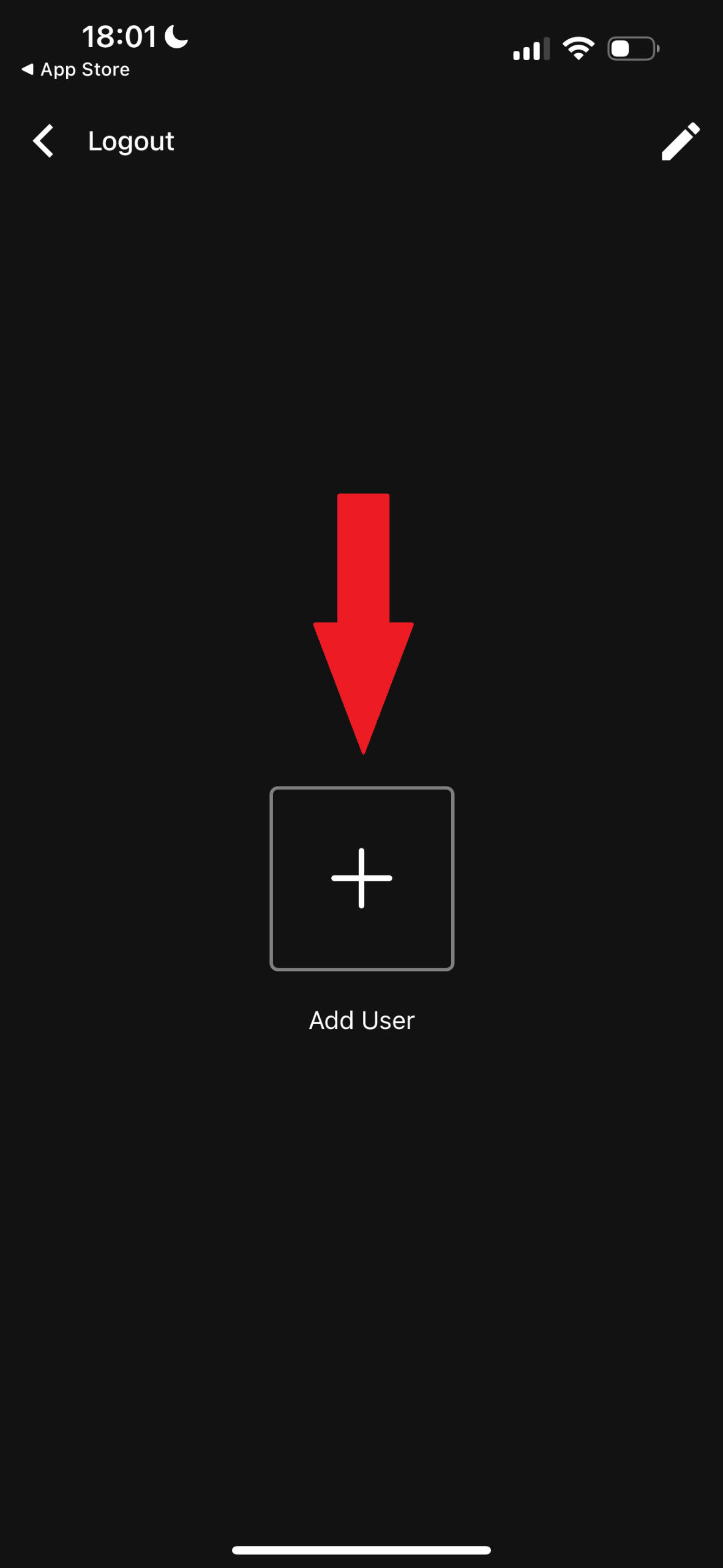
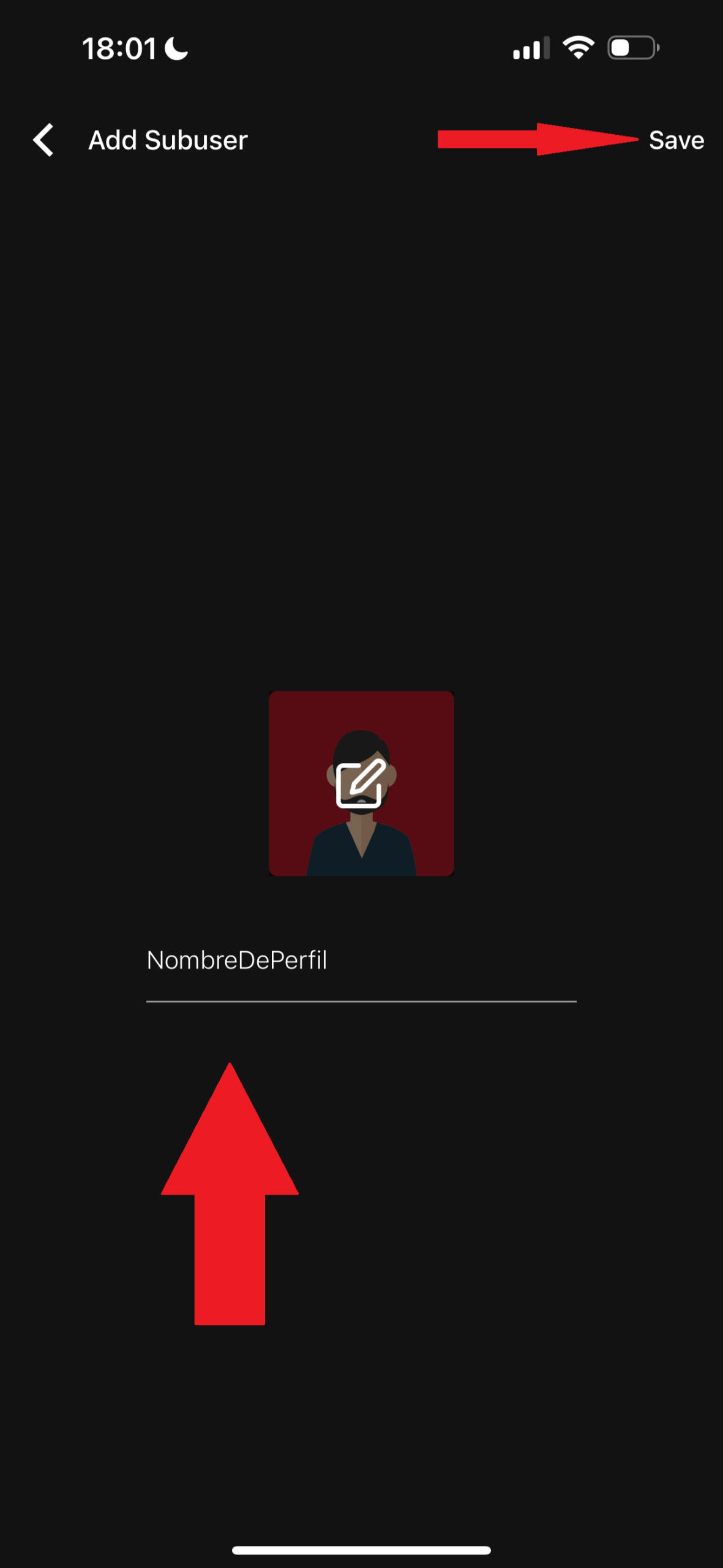
Se nos pondrá esta ventana donde pondremos nuestro nombre favorito.
Al acabar de poner nuestro nombre, pulsamos en Save para guardarlo.
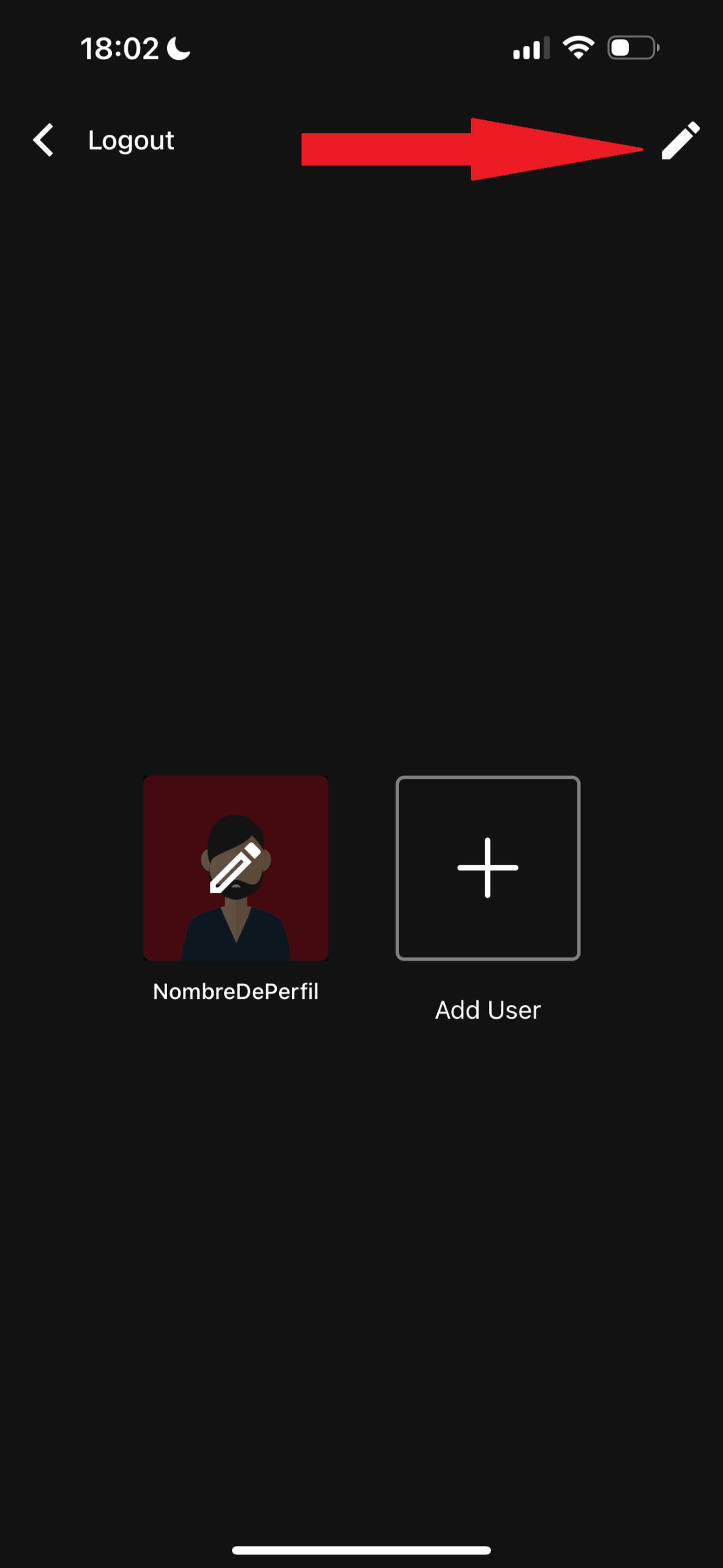
Ahora, en la siguiente pantalla deberemos darle al lápiz para dejar de editar.
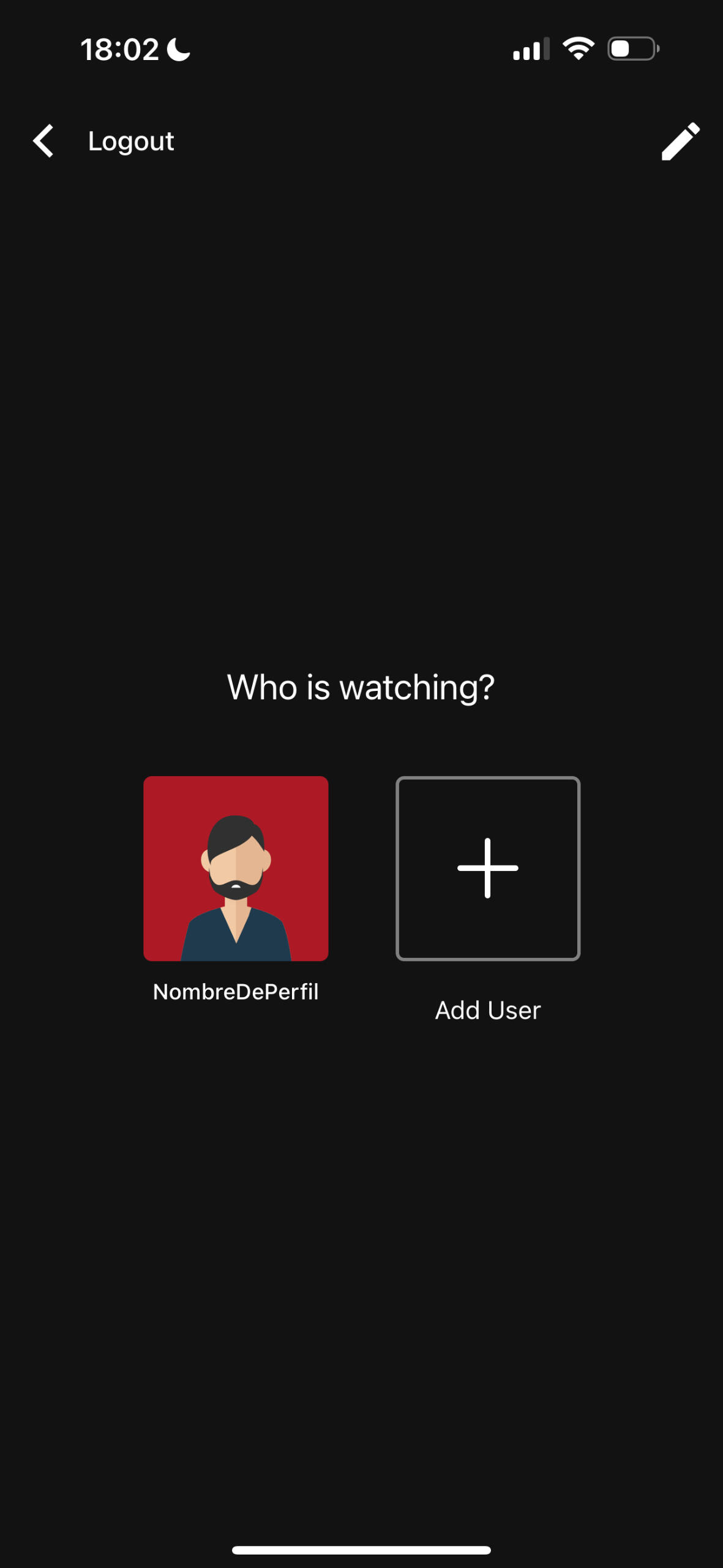
Ya nos aparecerá nuestro usuario, donde pulsaremos y accederemos.
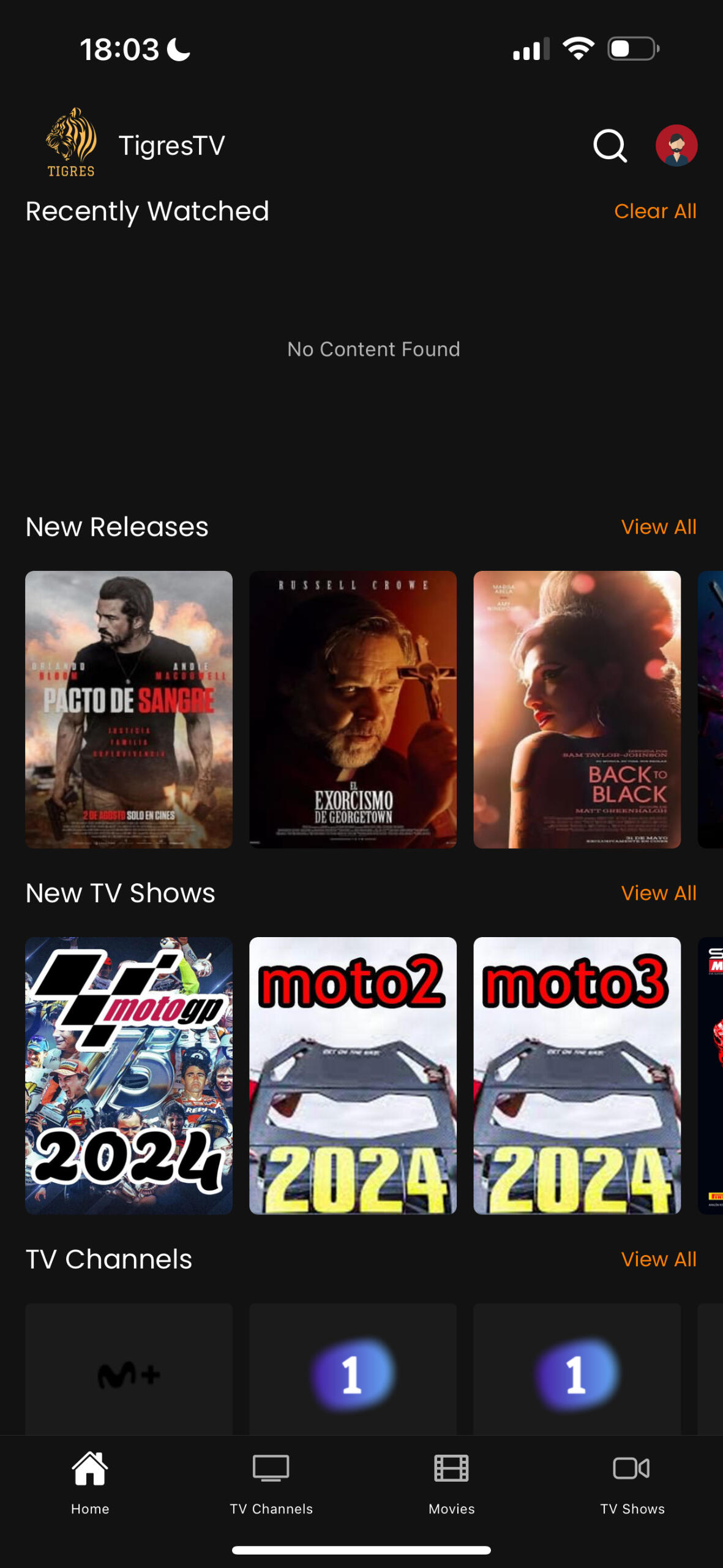
Instalar Cloud Stream
Para añadir nuestras credenciales a Cloud Stream entraremos en el appInstala el app

Pulsaremos en el + y nos saldrá este pequeño cuadro;
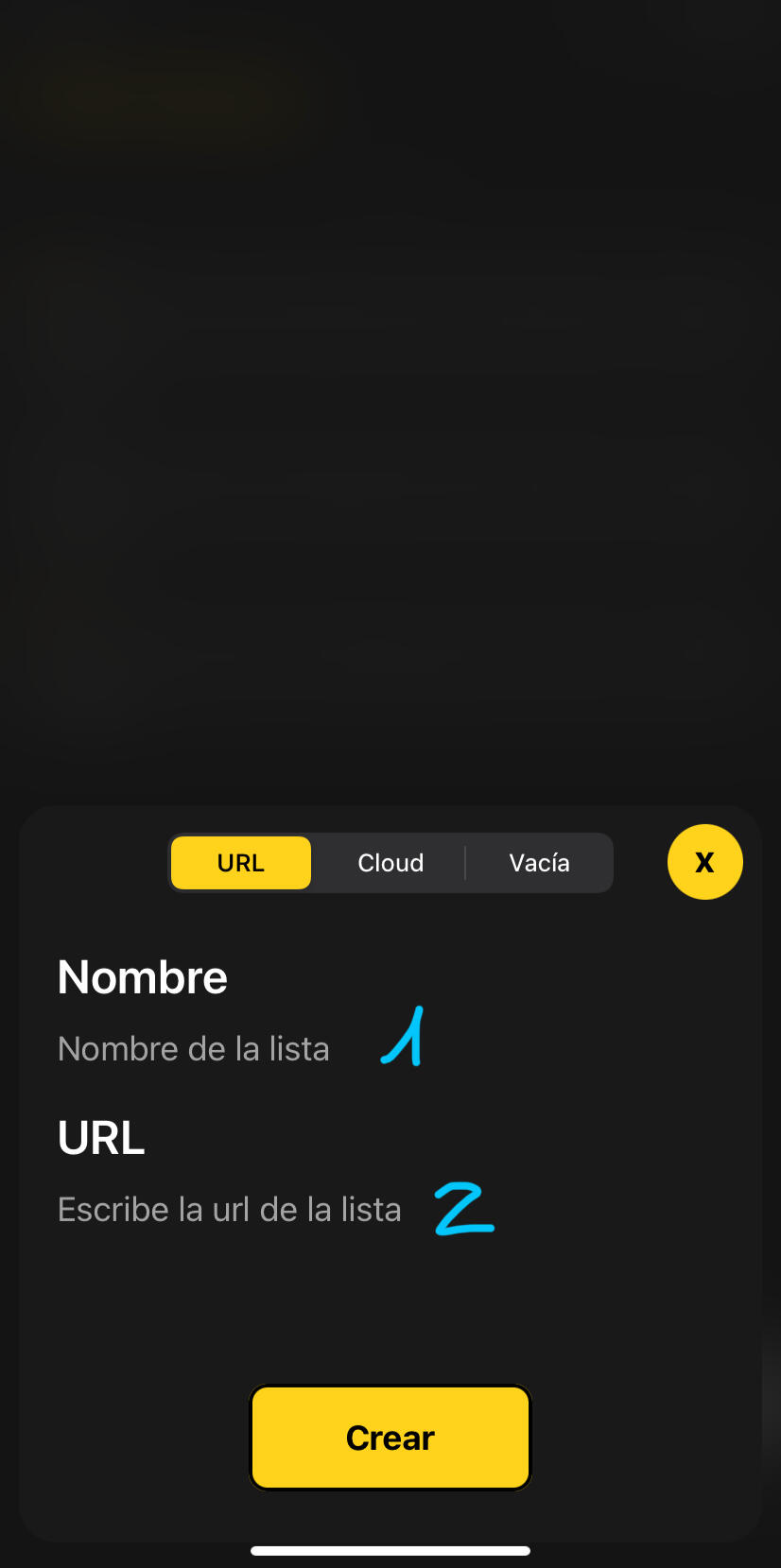
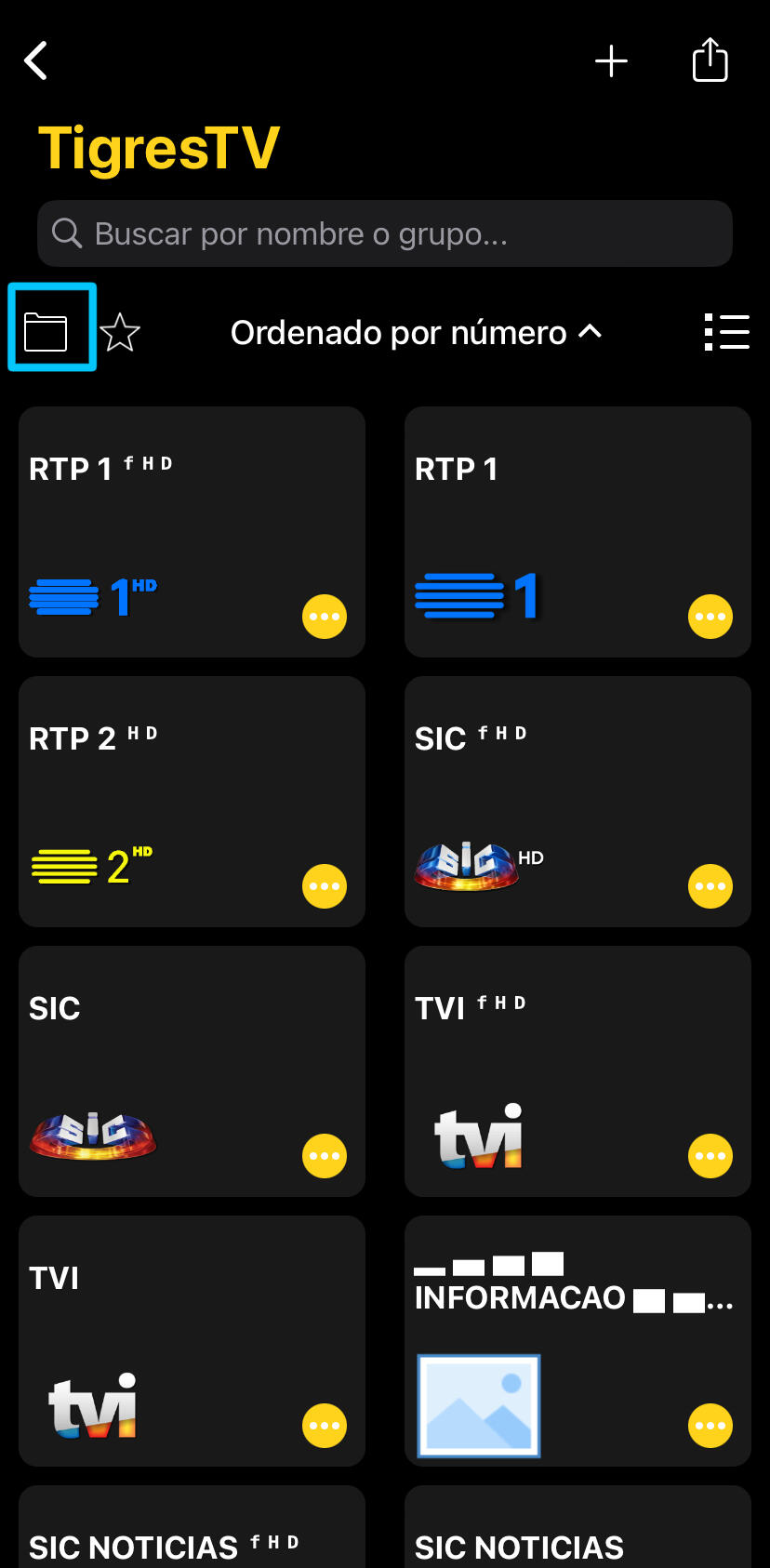
Donde el 1, deberemos darle un nombre a la lista, normalmente se suele poner “TigresTV”, a continuación en el 2 donde el URL pondremos el enlace que nos ha pasado nuestro administrador (http://…), si no tienes este enlace, pídelo al administrador.Al darle a crear seleccionaremos un emoji para la lista y esperamos a que cargue en nuestro app, una vez cargada ya nos saldrá nuestra lista con el nombre que hemos agregado.Si queremos que el contenido nos salga por carpetas deberemos darle a la carpeta y nos saldrá todo ya por carpetas.
Instalar GSE SMART
Instaláremos el app desde el AppStore y al entrar tendremos esta interfaz;
(vale dinero, 2,99€)
Instala el app
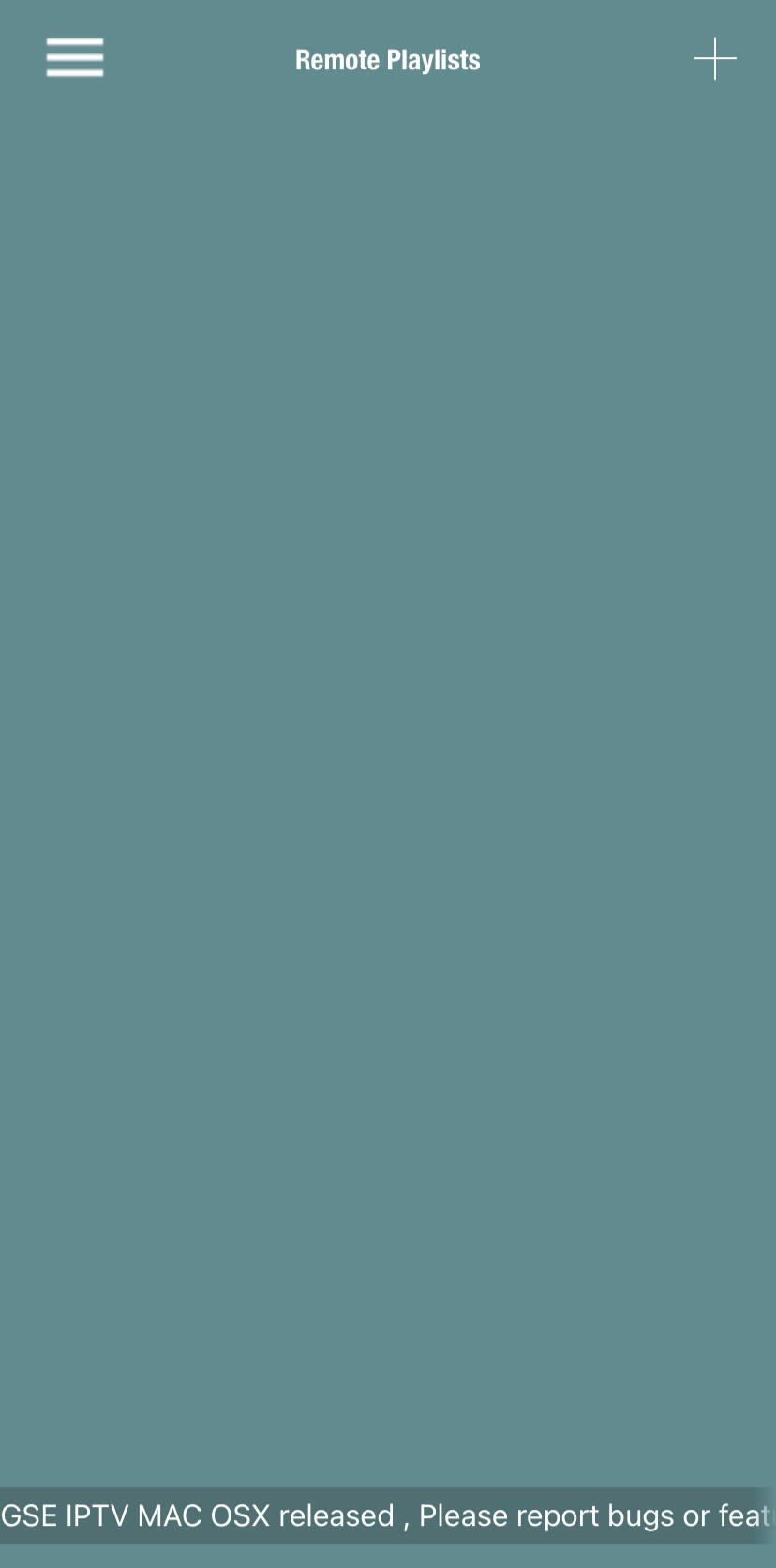
Pulsaremos en el + para añadir la lista y damos M3U, con el URL que nos ha dado el administrador, en caso de no tenerlo se lo pedimos.
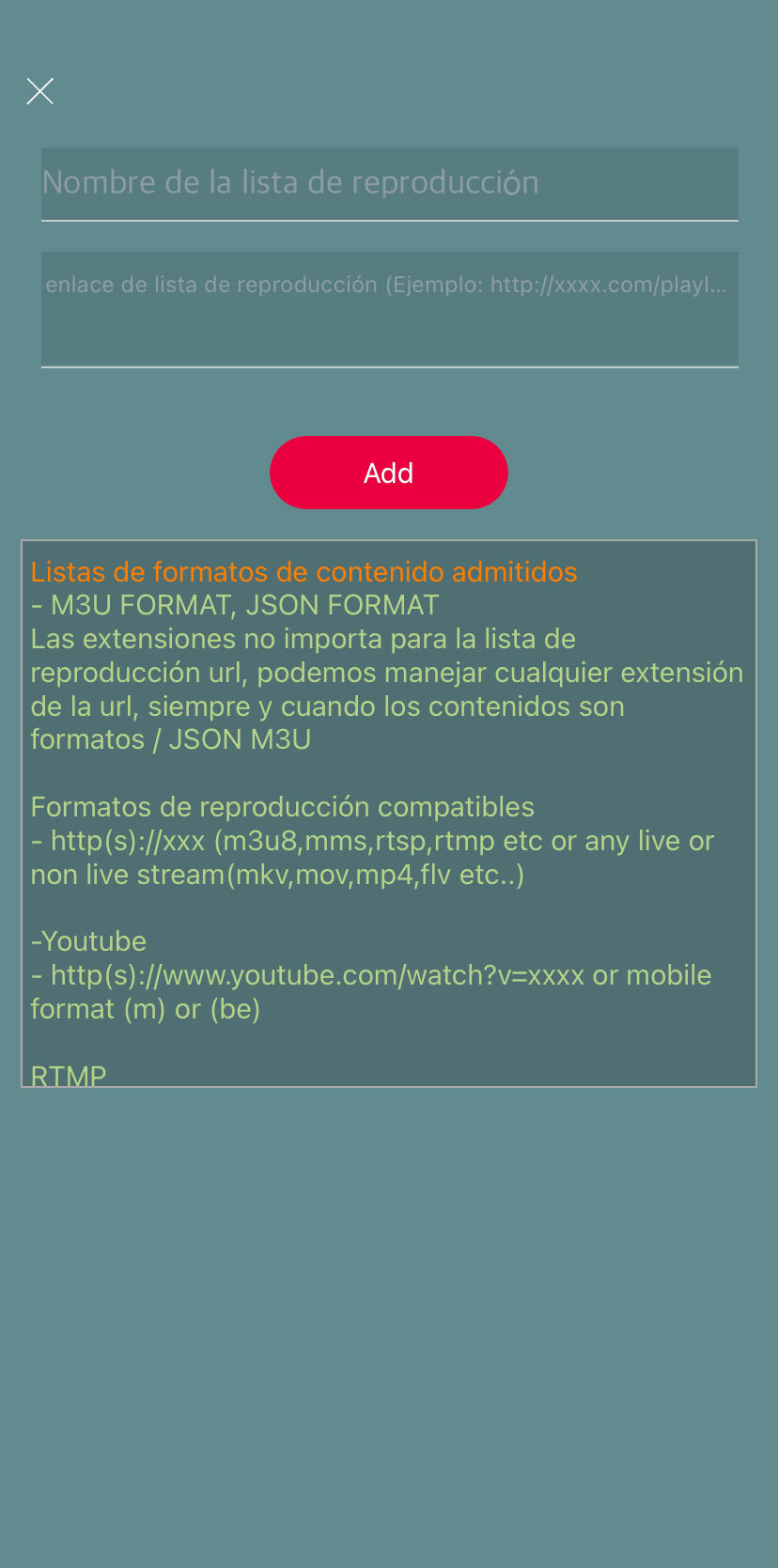
En nombre pondremos TigresTV y en el enlace pondremos el mencionado anteriormente y daremos en en “Add” y ya nos saldrá la lista para disfrutar de ella.
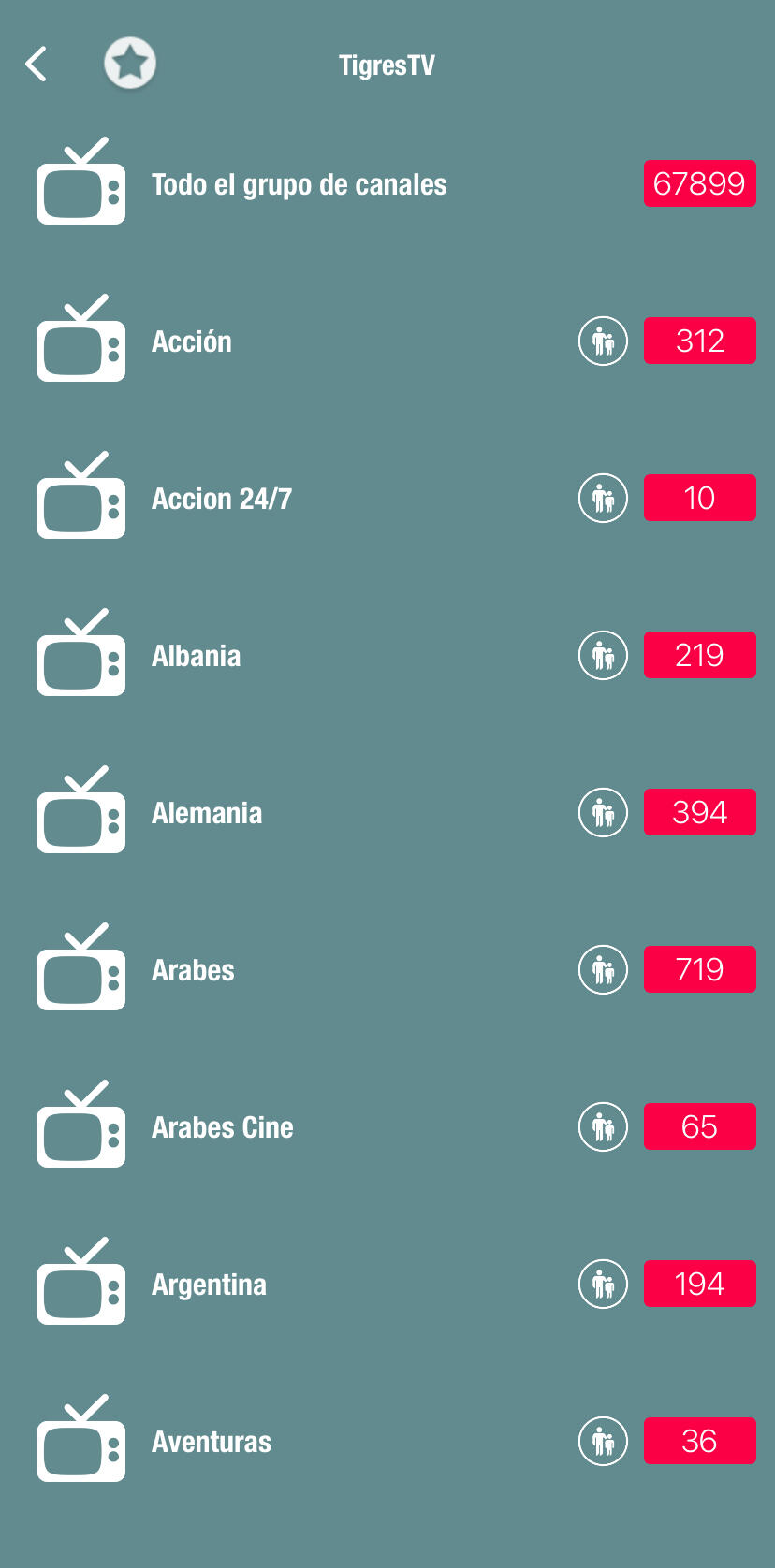
Tigres TV
Selecciona la versión que quieras o la que el técnico/administrador te recomendó.Si vas instalar el app en dispositivo que no es un FireTV / AndroidTV ignora el app "Downloader"
Tigres TV v4
Para poder instalar este app previamente debes haber instalado el app "Downloader" si vas a instalarlo en un dispositivo AndroidTV / FireTV.Pulsa para ver como descargar Downloader
En el Buscador ponemos:https://apps.cfuturesdigital.es
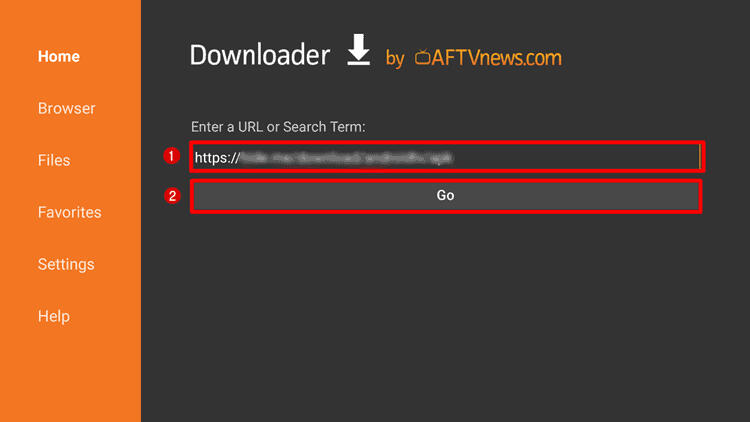
Buscaremos y seleccionaremos el app "Tigres TV v4", pulsamos sobre ella para descargarla.
Sobre el recuadro daremos en "Install" para descargar dicho app.
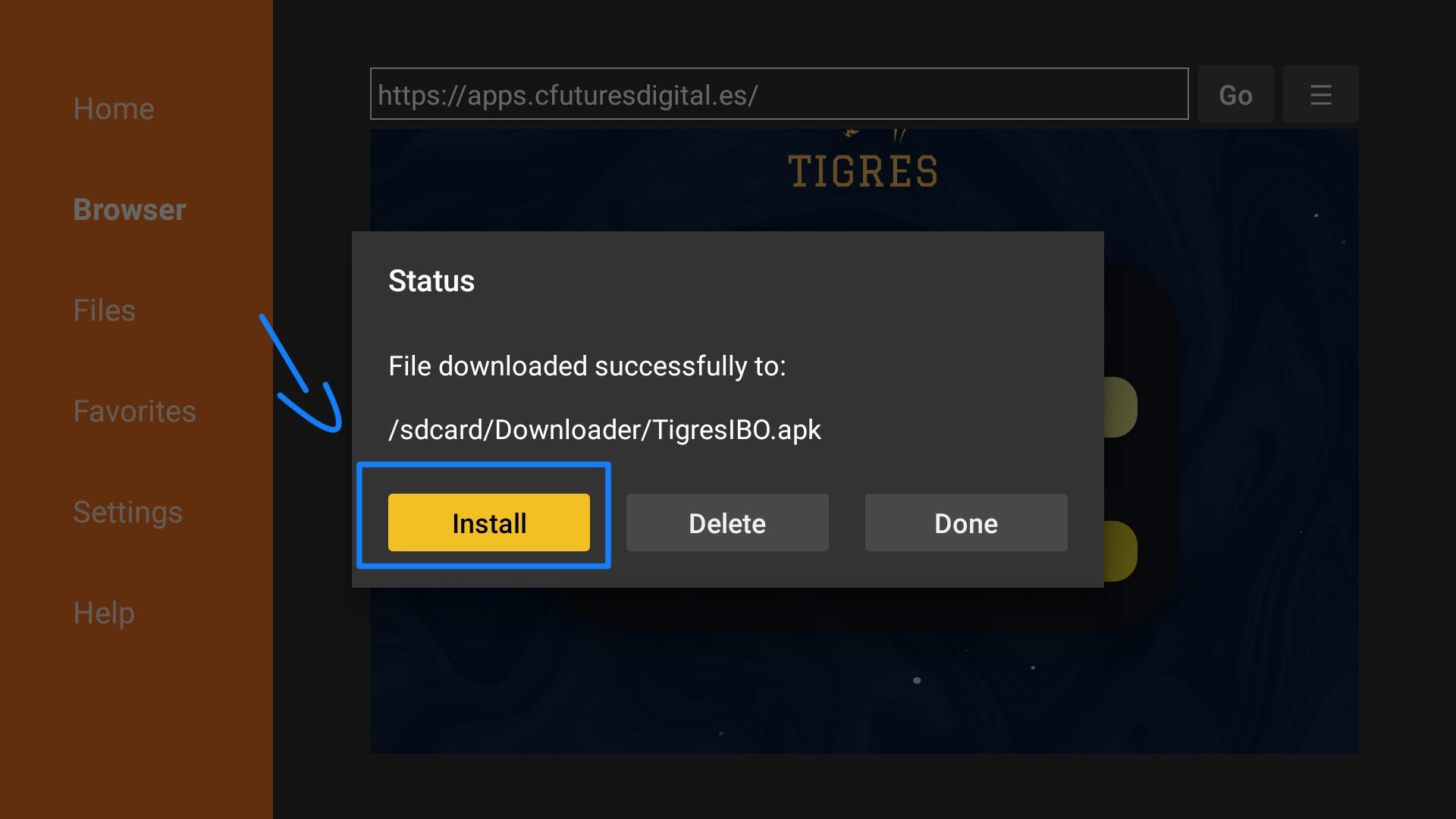
Se nos abrirá la pantalla del gestor de descargas de Android y pulsaremos en "Instalar"
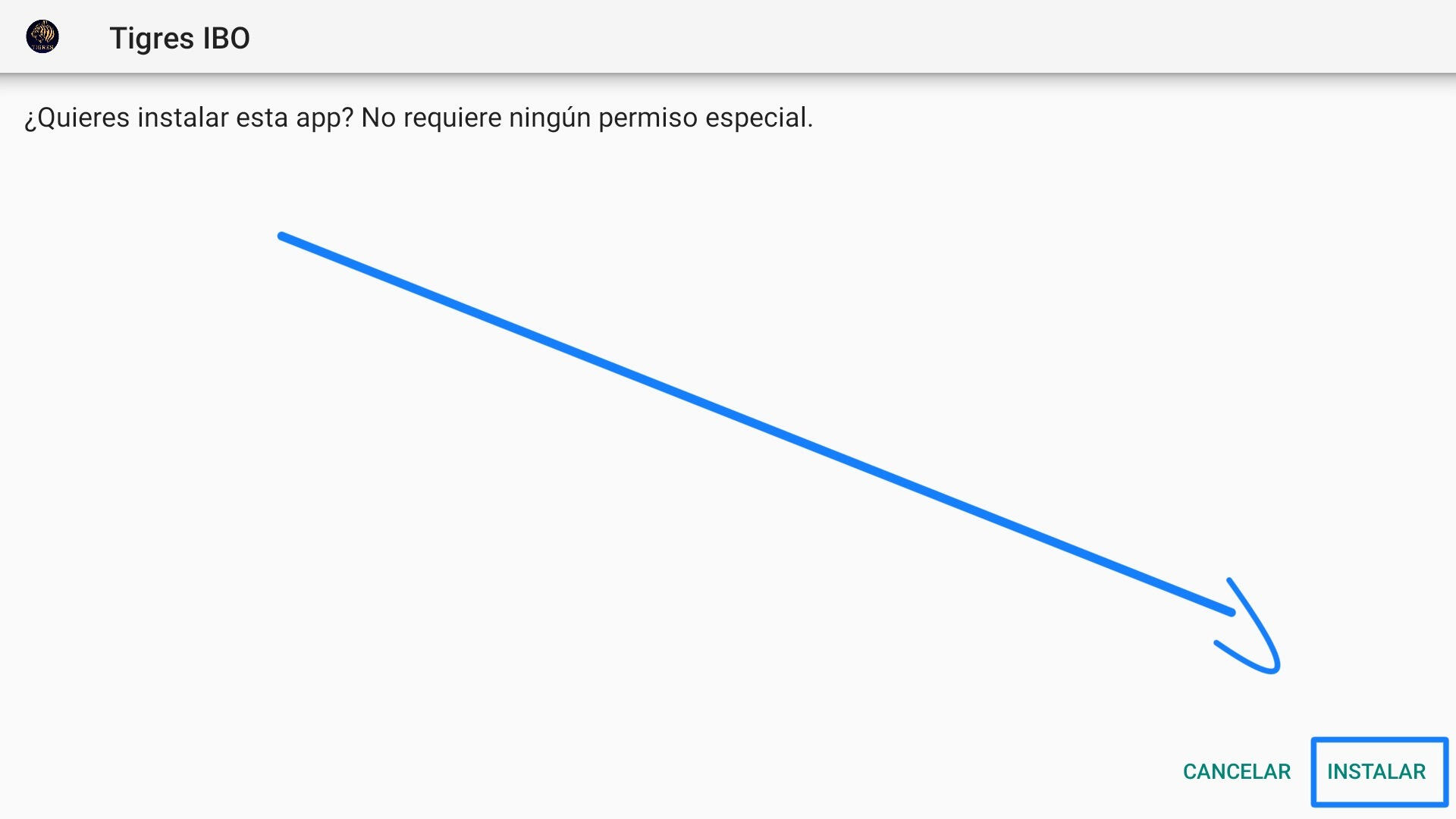
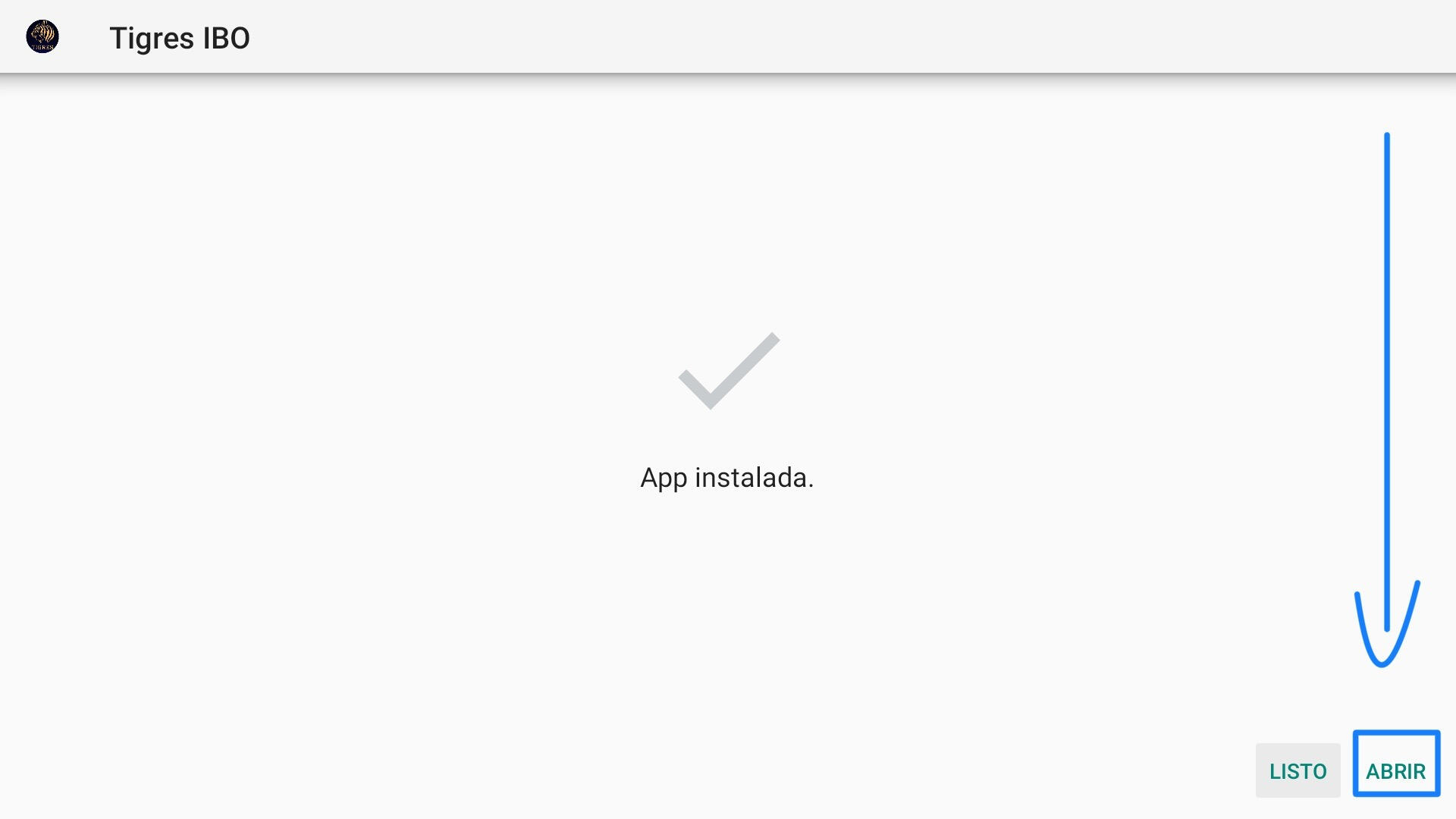
La descarga comenzará y obtendremos una nueva pantalla donde ya tendremos el app instalada y tendremos que abrirla.
Configuración del APP
Aquí se nos abrirá el app donde lo primero que nos encontremos será con esto:
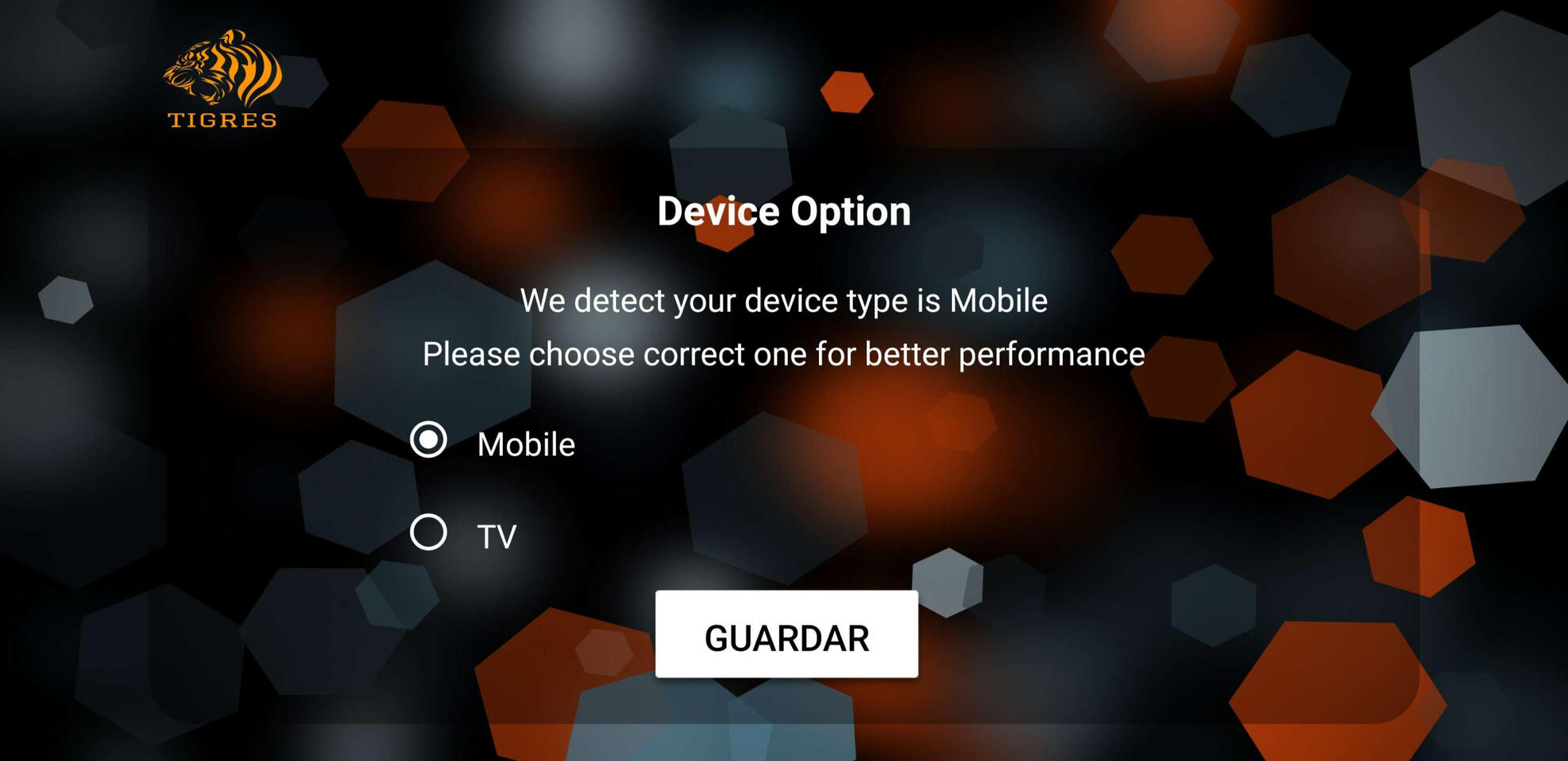
Daremos según nuestro dispositivo a Mobile o TV y damos guardar
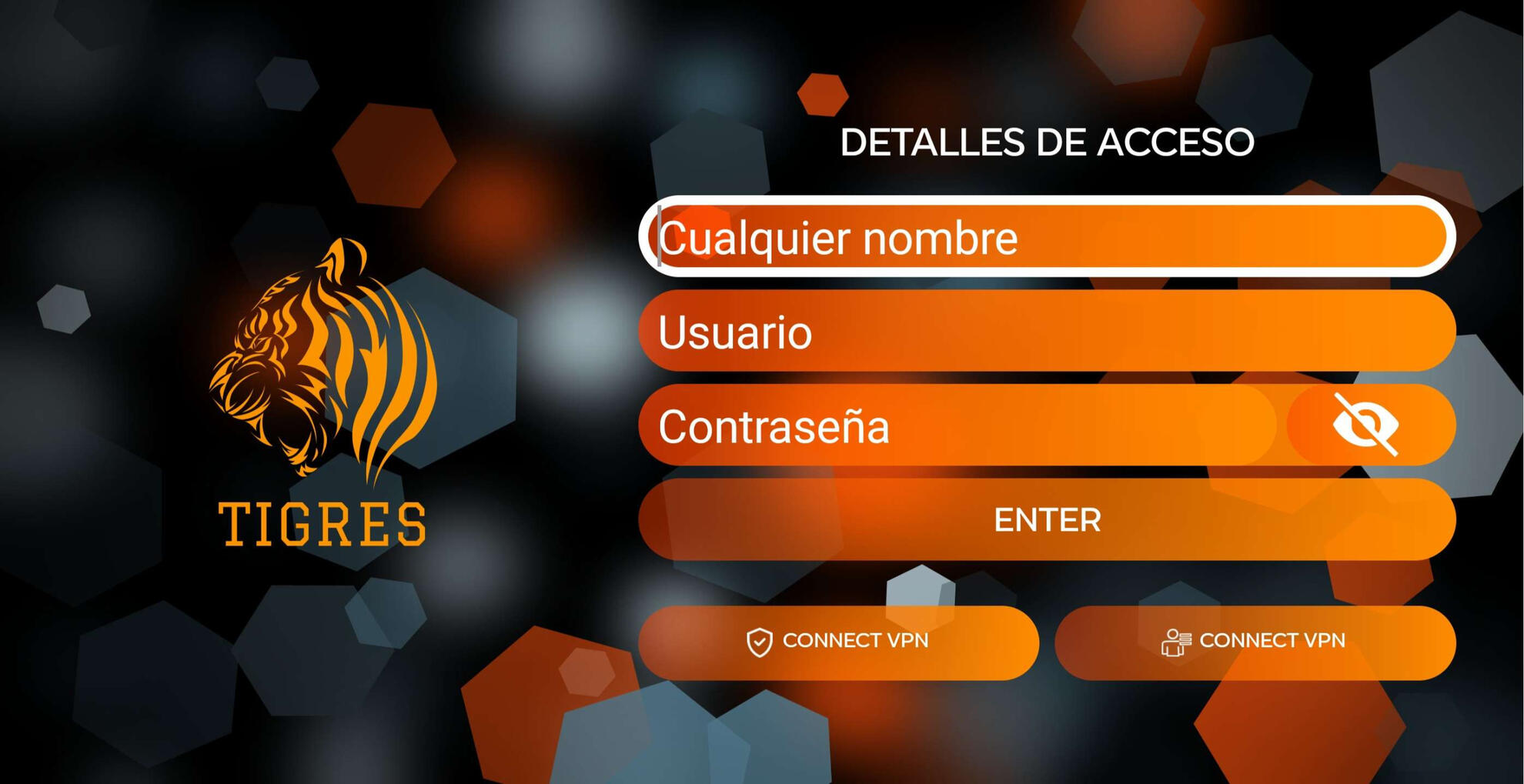
Una vez hecho lo anterior pondremos nuestras credenciales en Usuario y Contraseña. En Nombre ponemos TigresTV
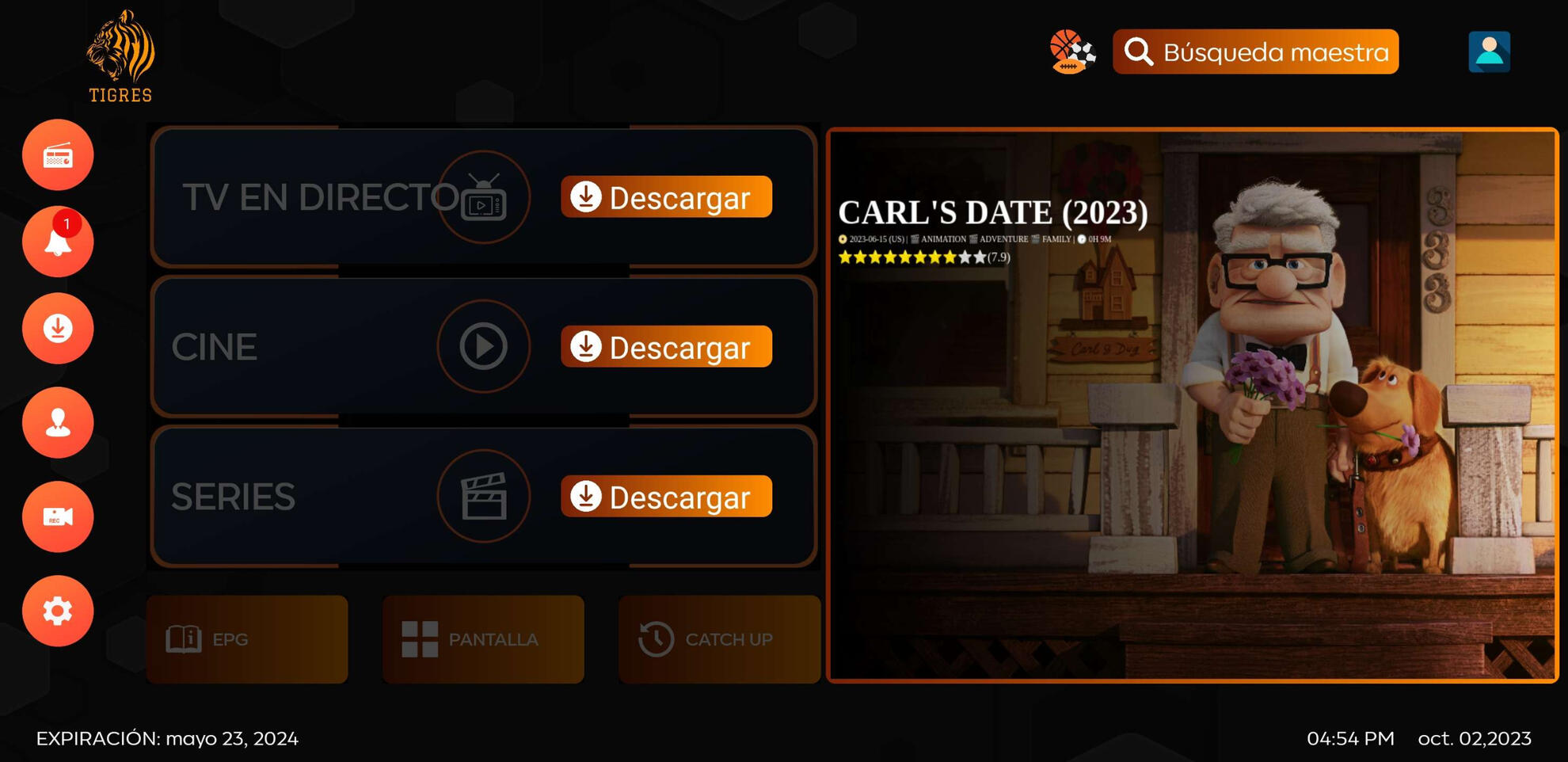
Ya tendríamos acceso al app!!
Tigres Xtream
Para poder instalar este app previamente debes haber instalado el app "Downloader" si vas a instalarlo en un dispositivo AndroidTV / FireTV.Pulsa para ver como descargar Downloader
En el Buscador ponemos:https://apps.cfuturesdigital.es
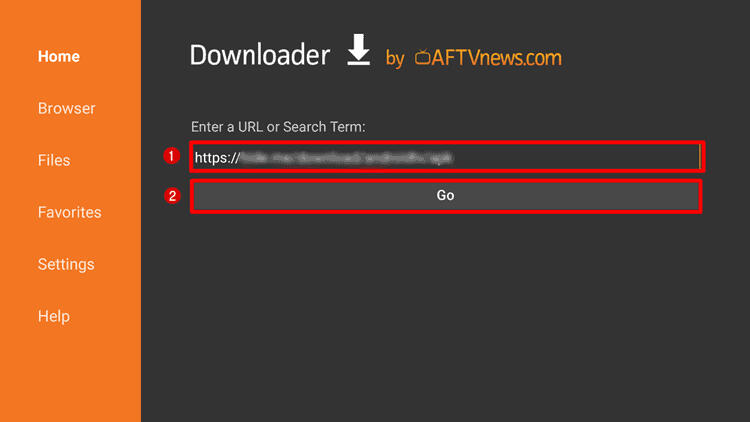
Buscaremos y seleccionaremos el app "Tigres Xtream", pulsamos sobre ella para descargarla.
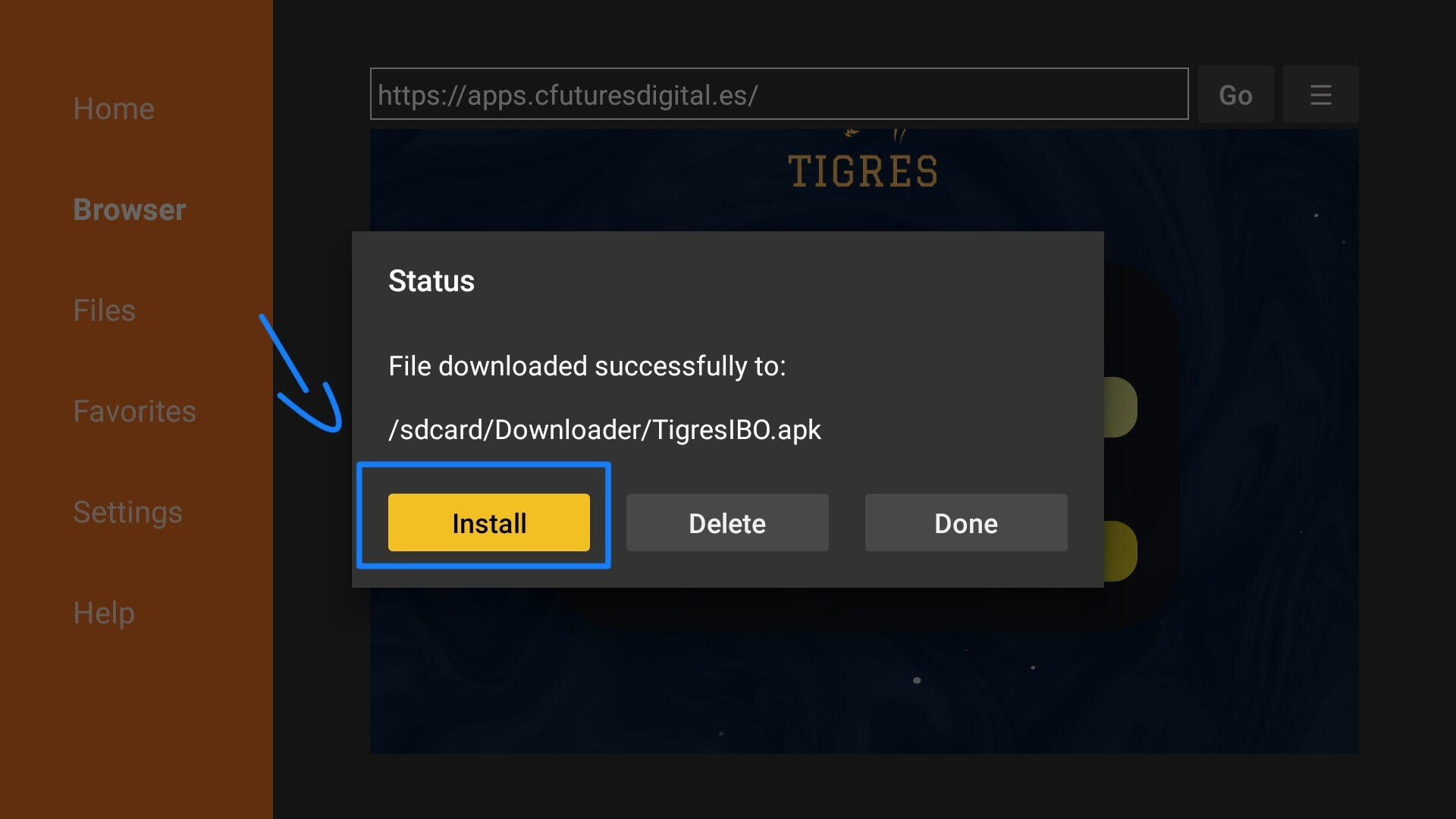
Sobre el recuadro daremos en "Install" para descargar dicho app.
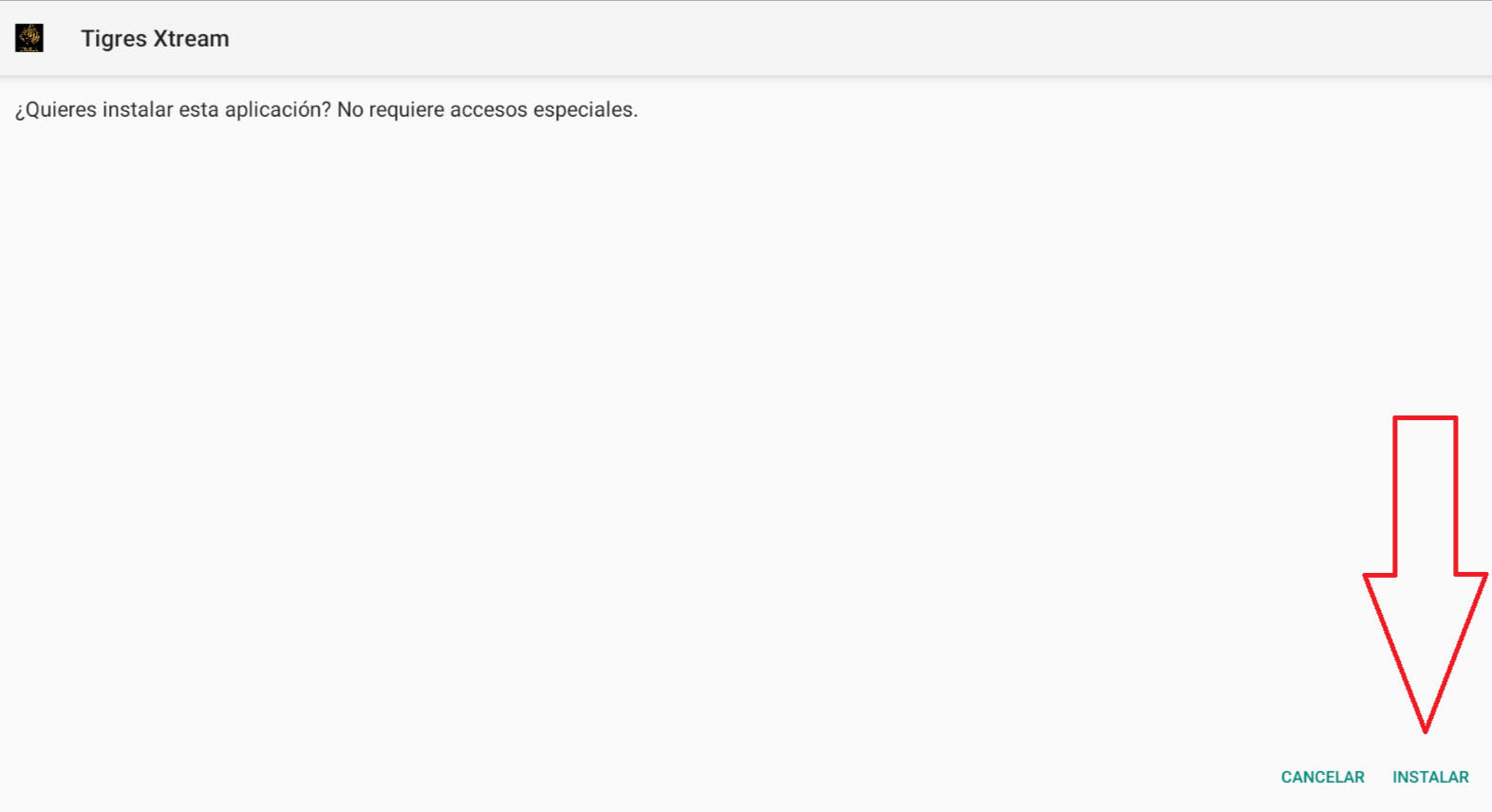
Se nos abrirá la pantalla del gestor de descargas de Android y pulsaremos en "Instalar"
La descarga comenzará y obtendremos una nueva pantalla donde ya tendremos el app instalada y tendremos que abrirla.
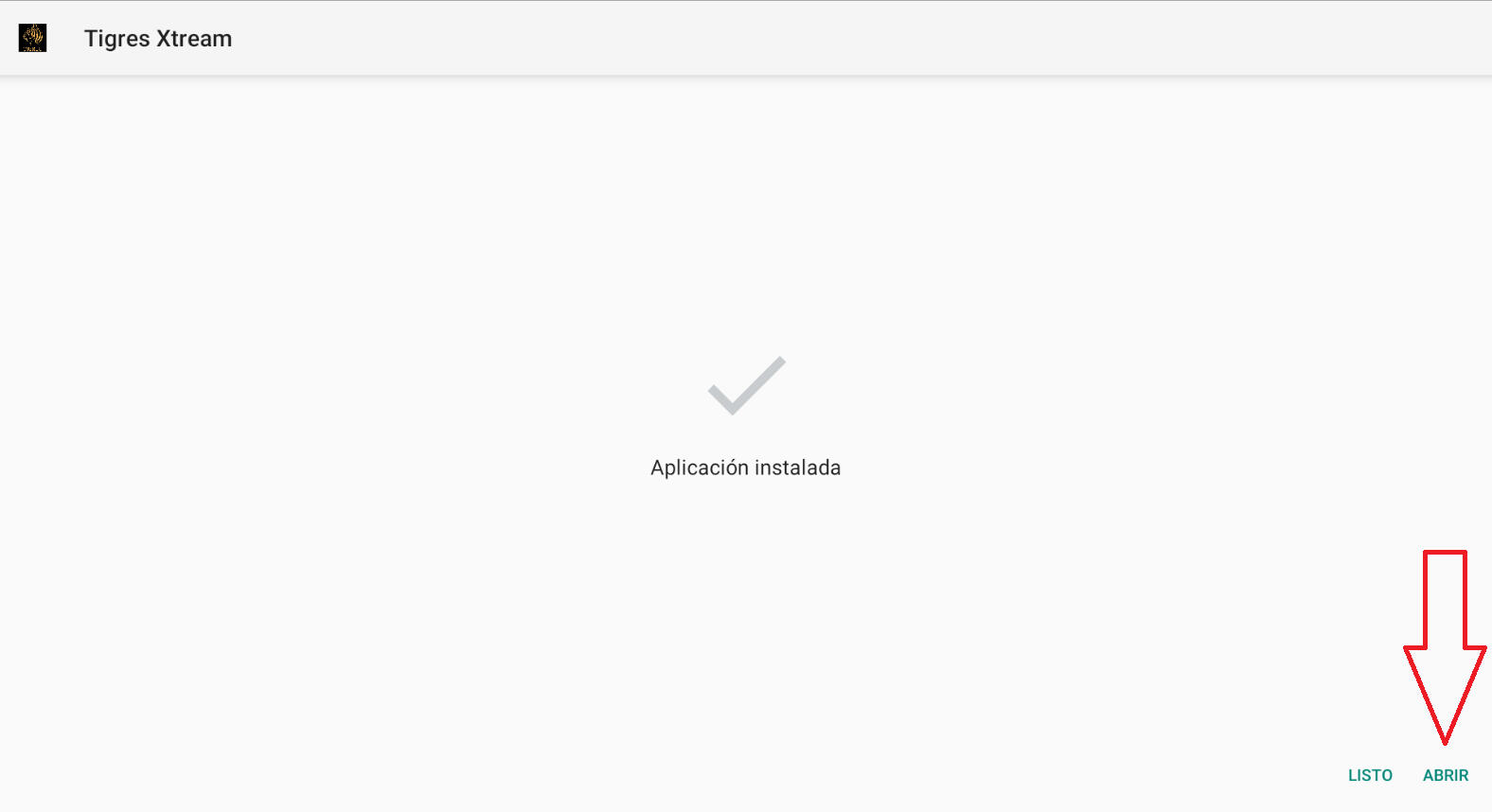
Configuración del APP
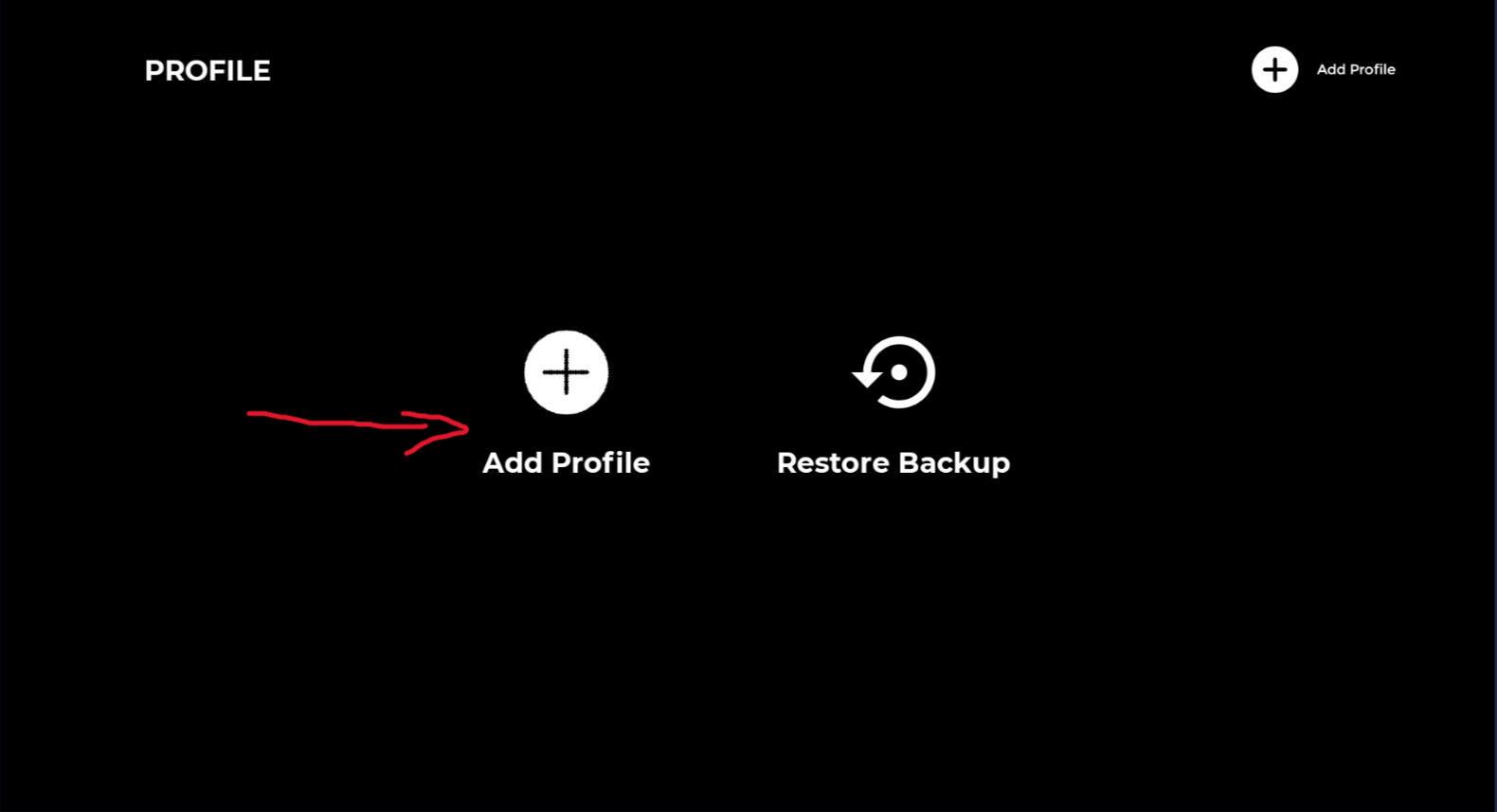
Aquí se nos abrirá el app donde lo primero que nos encontremos será con esto:
Deberemos darle a Add Profile para añadir nuestras credenciales.
Pondremos nuestras credenciales username y password en sus sitio correspondiente y en Name pondremos un nombre, TigresTV mismamente.
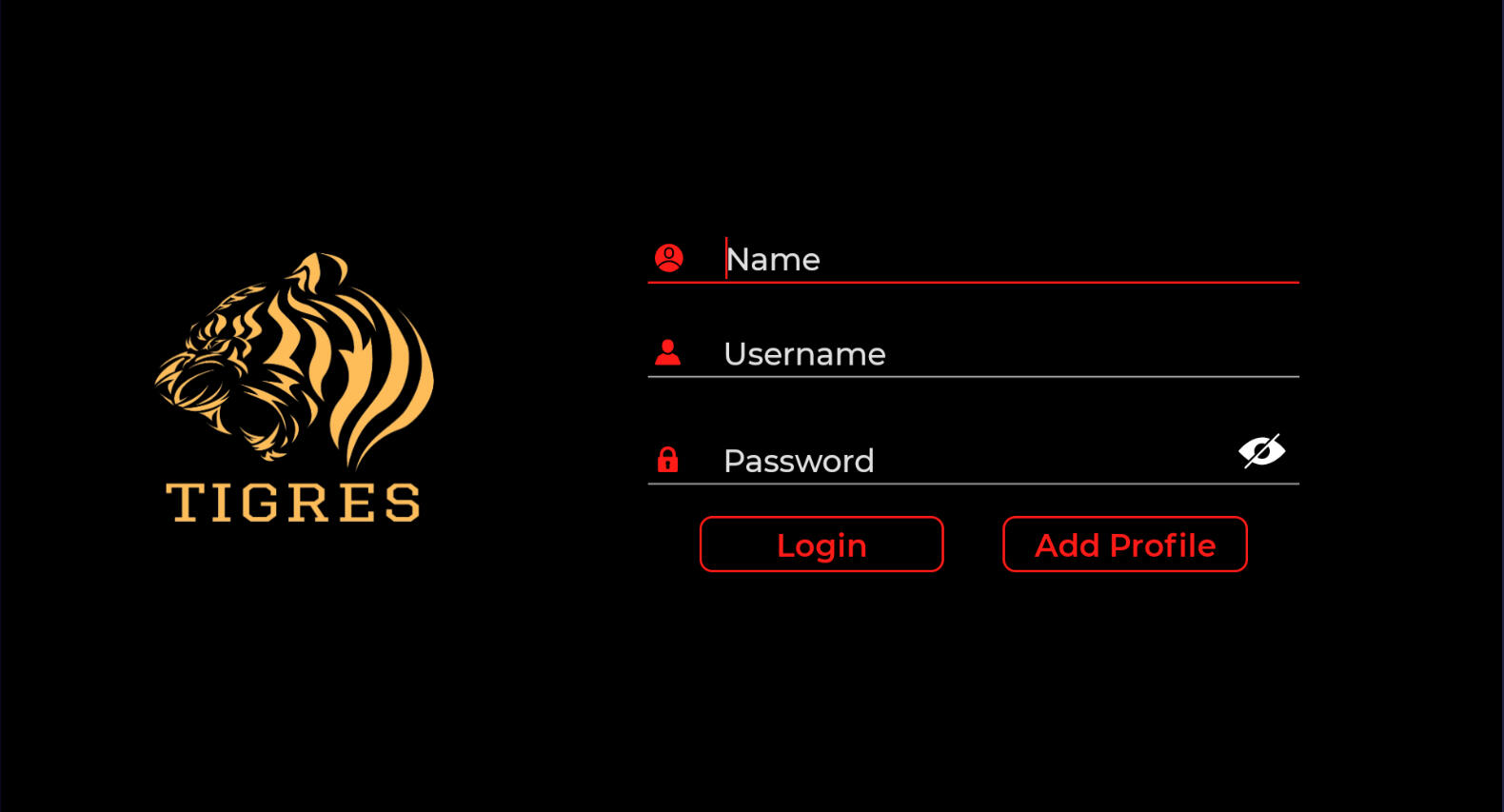
Una vez hecho lo anterior pondremos nuestras credenciales en Usuario y Contraseña. En Nombre ponemos TigresTV.
IMPORTANTE DAR EN ADD PROFILE
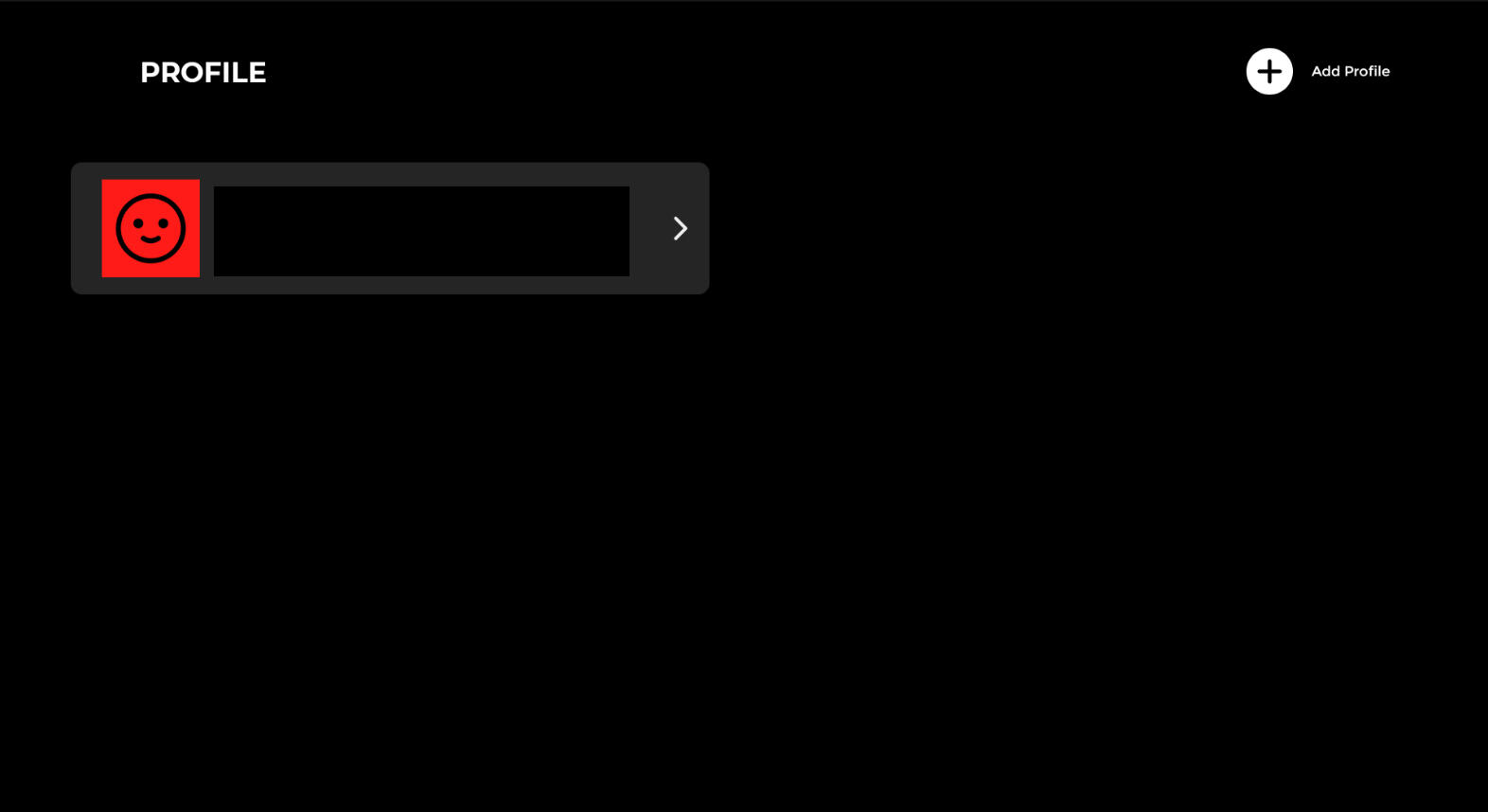
Le daremos a nuestro perfil, le damos y ya entraremos al app.
Instalar Downloader
Desde su Fire Stick TV, vaya al menú y seleccione Ajustes.
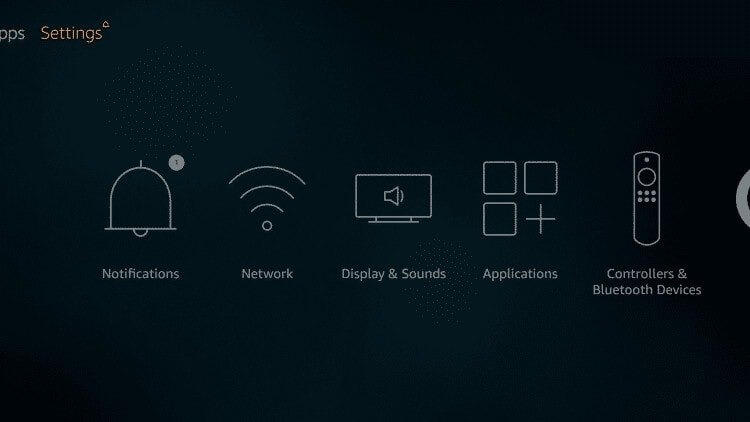
Selecciona Mi Fire TV
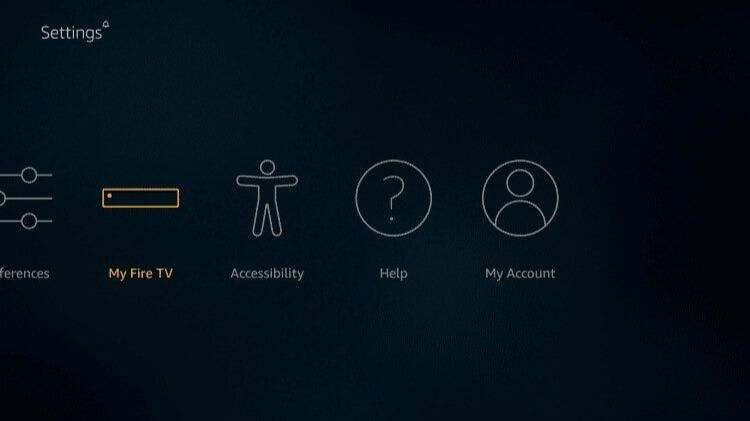
- Entra en Acerca de (ABOUT).- Pulsa 7 veces sobre el nombre de tu dispositivo.Cuando alcances la última pulsación, se activará el modo desarrollador (sale abajo el mensaje).Regresa al menú Mi Fire TV y verás que las opciones de desarrollo se activaron.
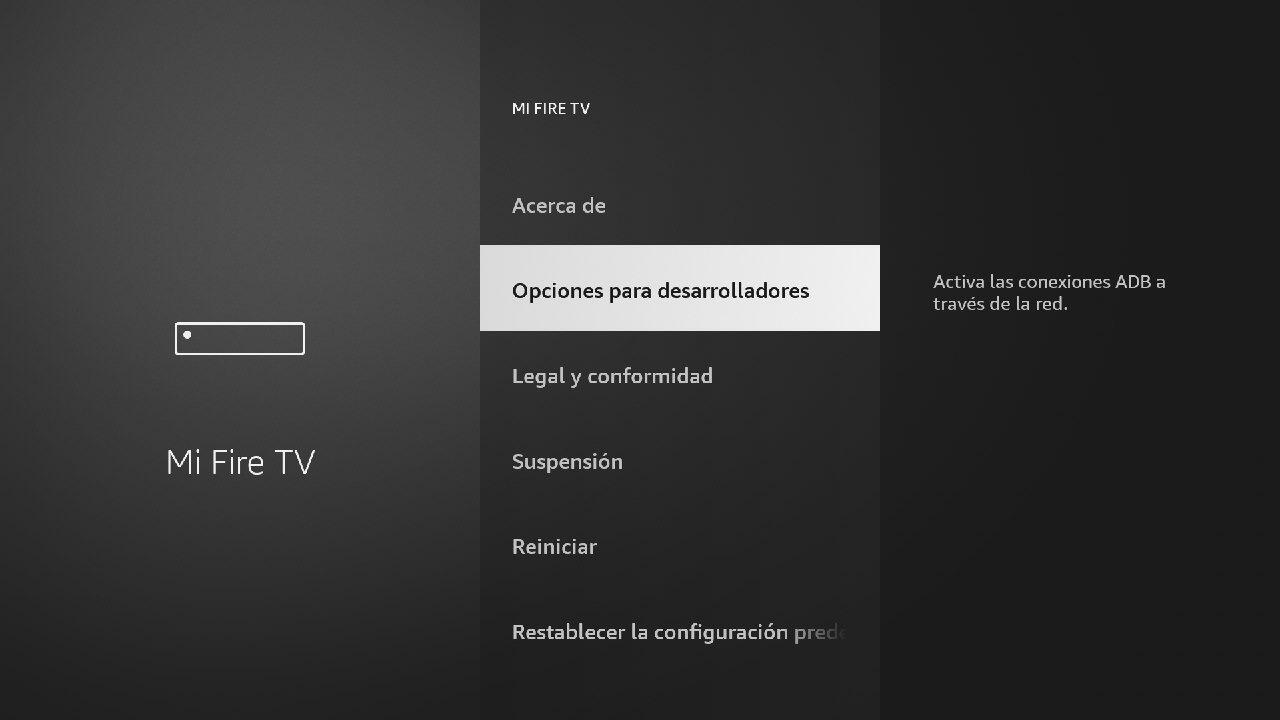
Activamos DEPURADO ADB e INSTALAR APLICACIONES DE TERCEROS
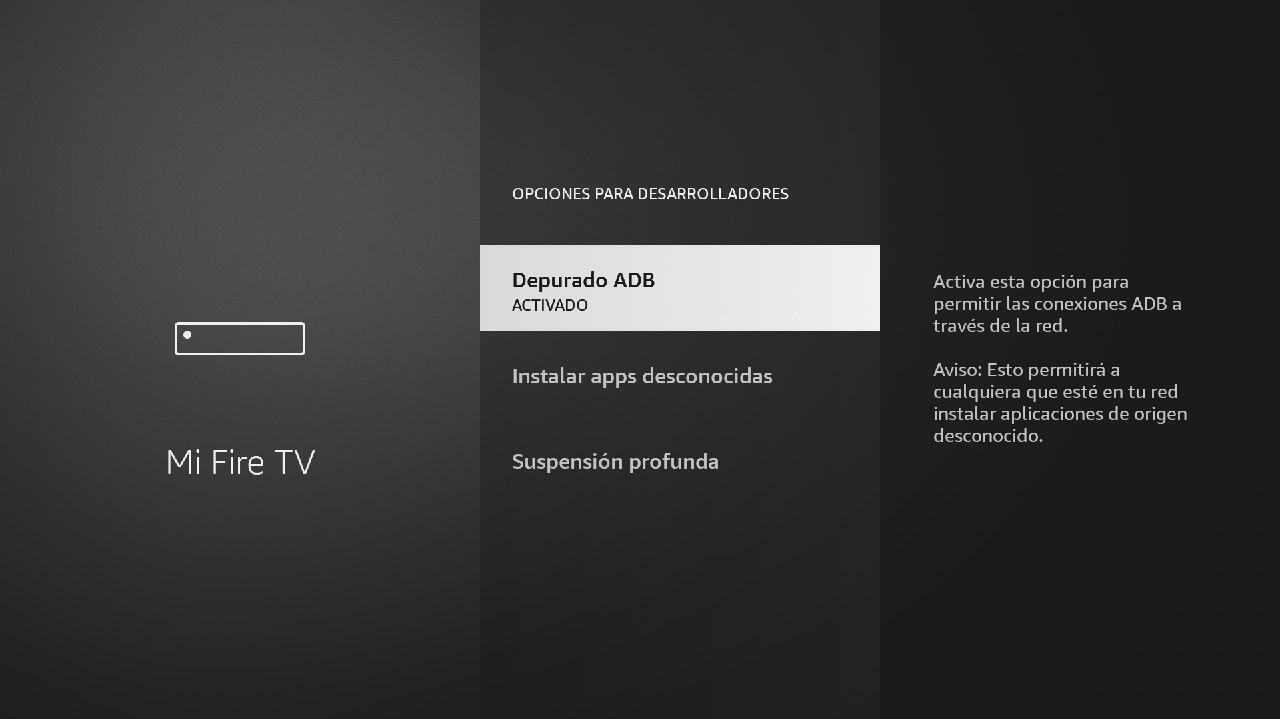
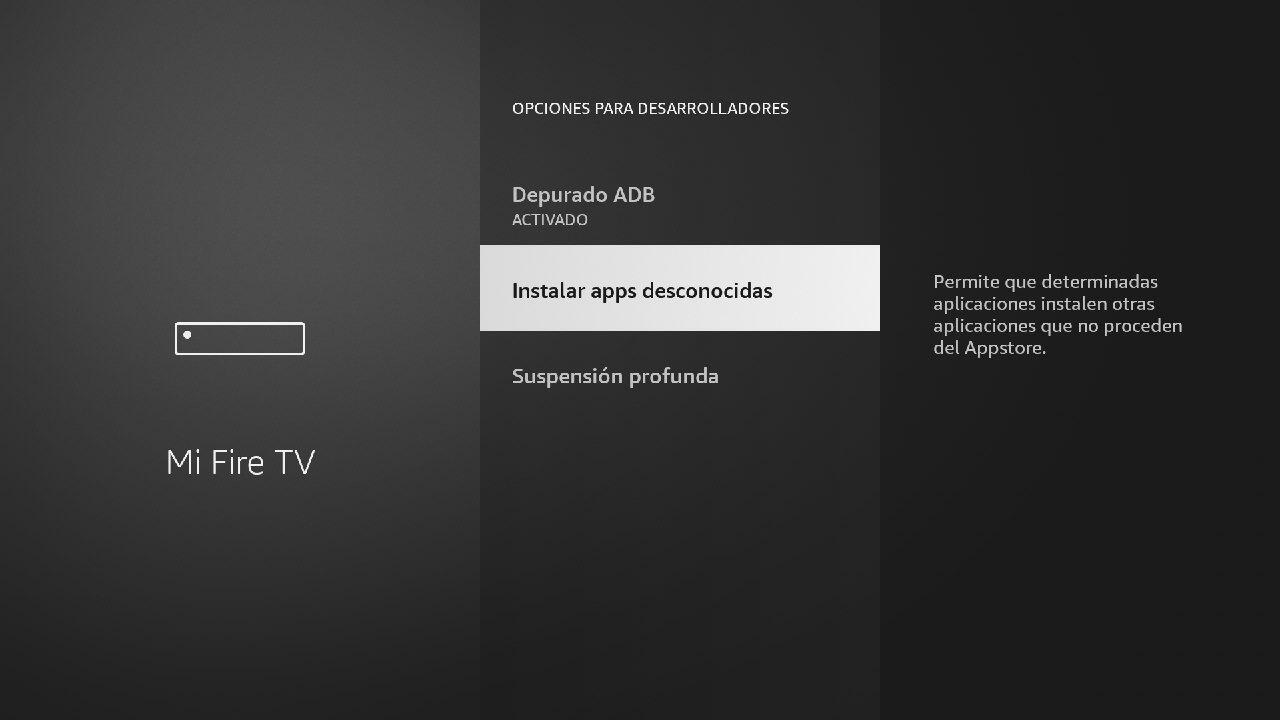
VOLVEMOS al Menú principal y vamos a APLICACIONES. Buscamos DOWNLOADER
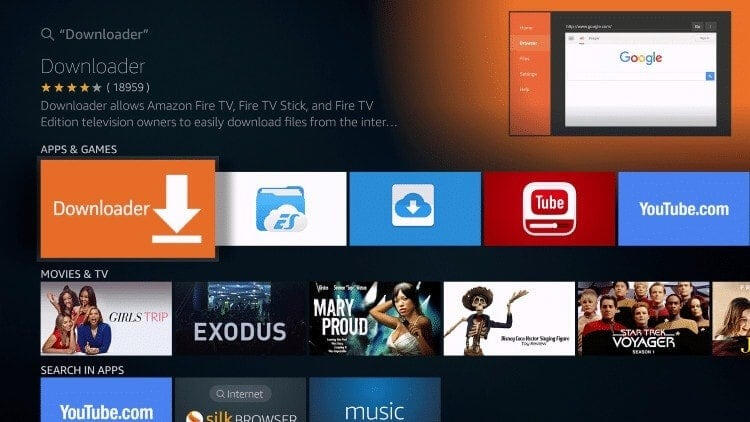
Elegimos Descargar
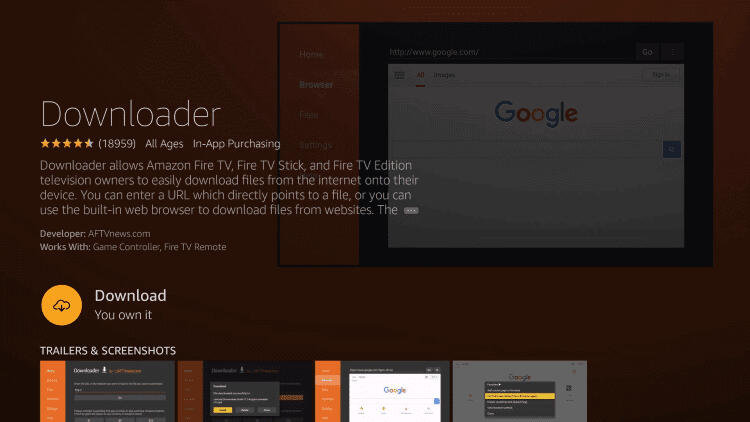
Seleccionamos Abrir
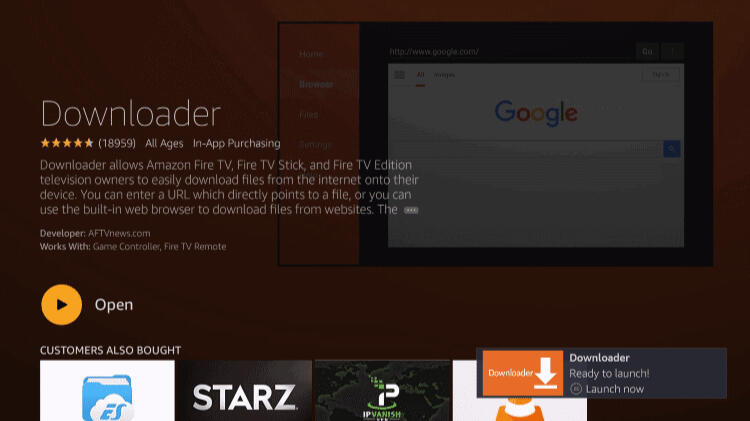
Elegimos Permitir cuando veas la advertencia de permiso
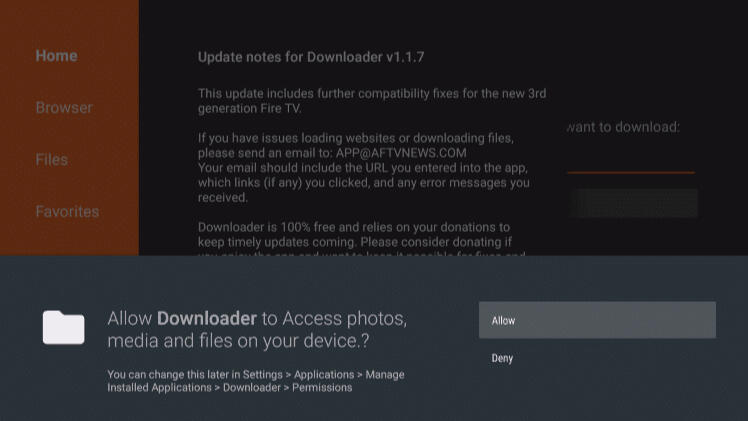
Una vez realizados estos pasos Downloader quedará disponible e instalado para empezar a poder descargar apks de manera vía web y proceder a su uso.
Tigres TV IBO
Para poder instalar este app previamente debes haber instalado el app "Downloader" si vas a instalarlo en un dispositivo AndroidTV / FireTV.Pulsa para ver como descargar Downloader
En el Buscador ponemos:https://apps.cfuturesdigital.es
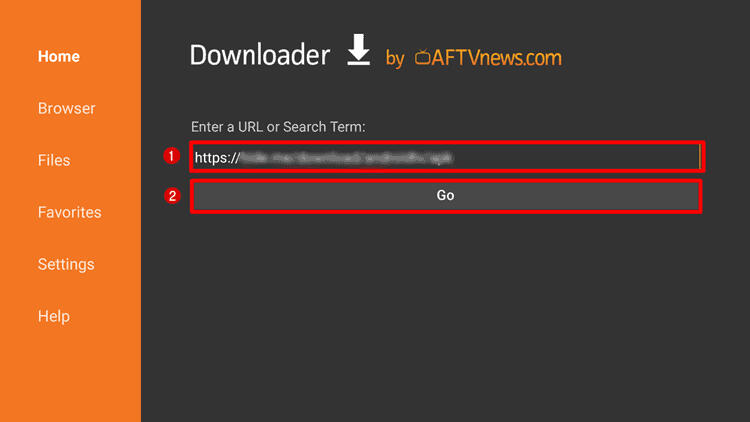
Buscaremos y seleccionaremos el app "Tigres TV IBO", pulsamos sobre ella para descargarla.
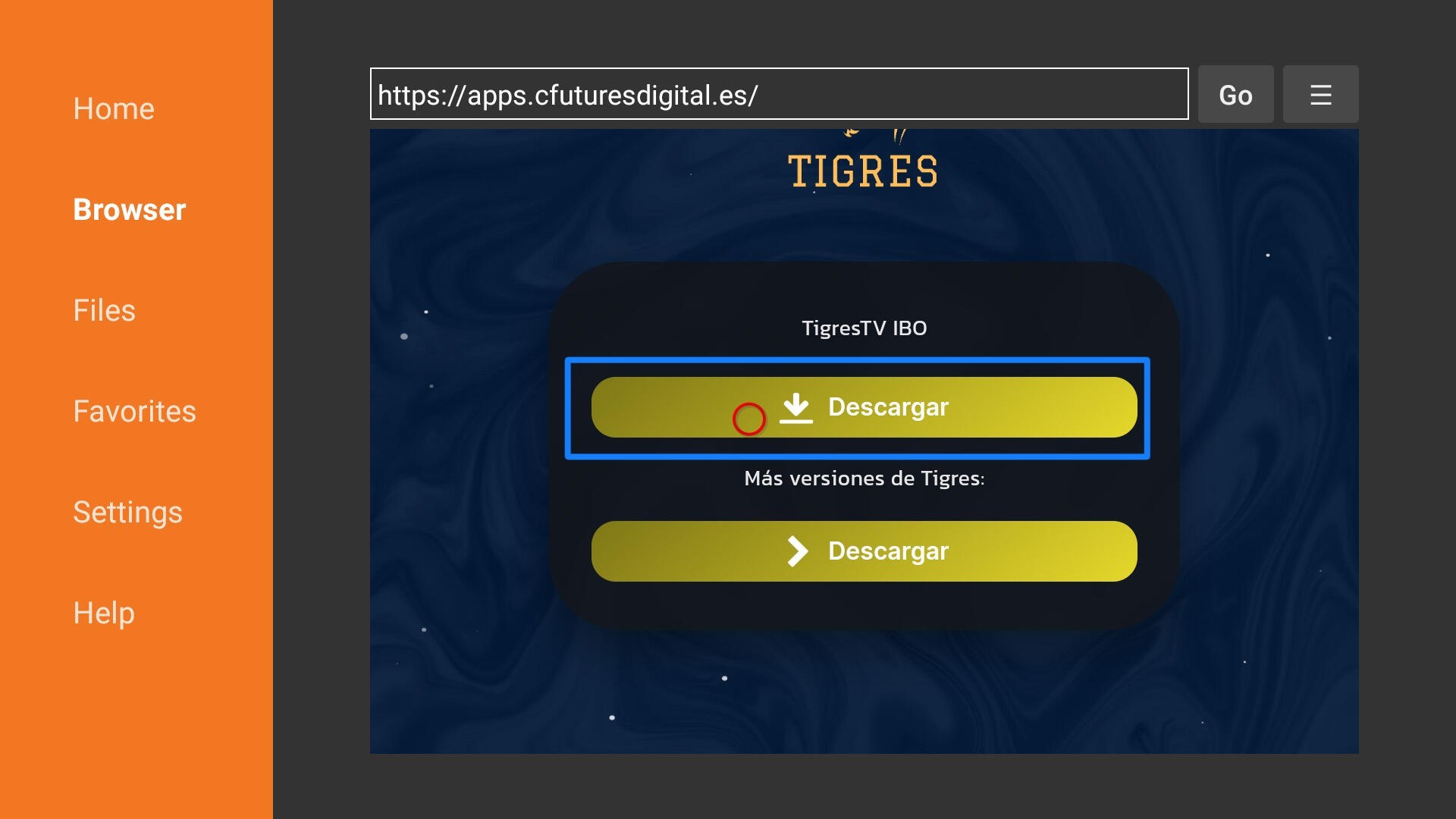
Sobre este recuadro daremos en "Install" para descargar dicho app.
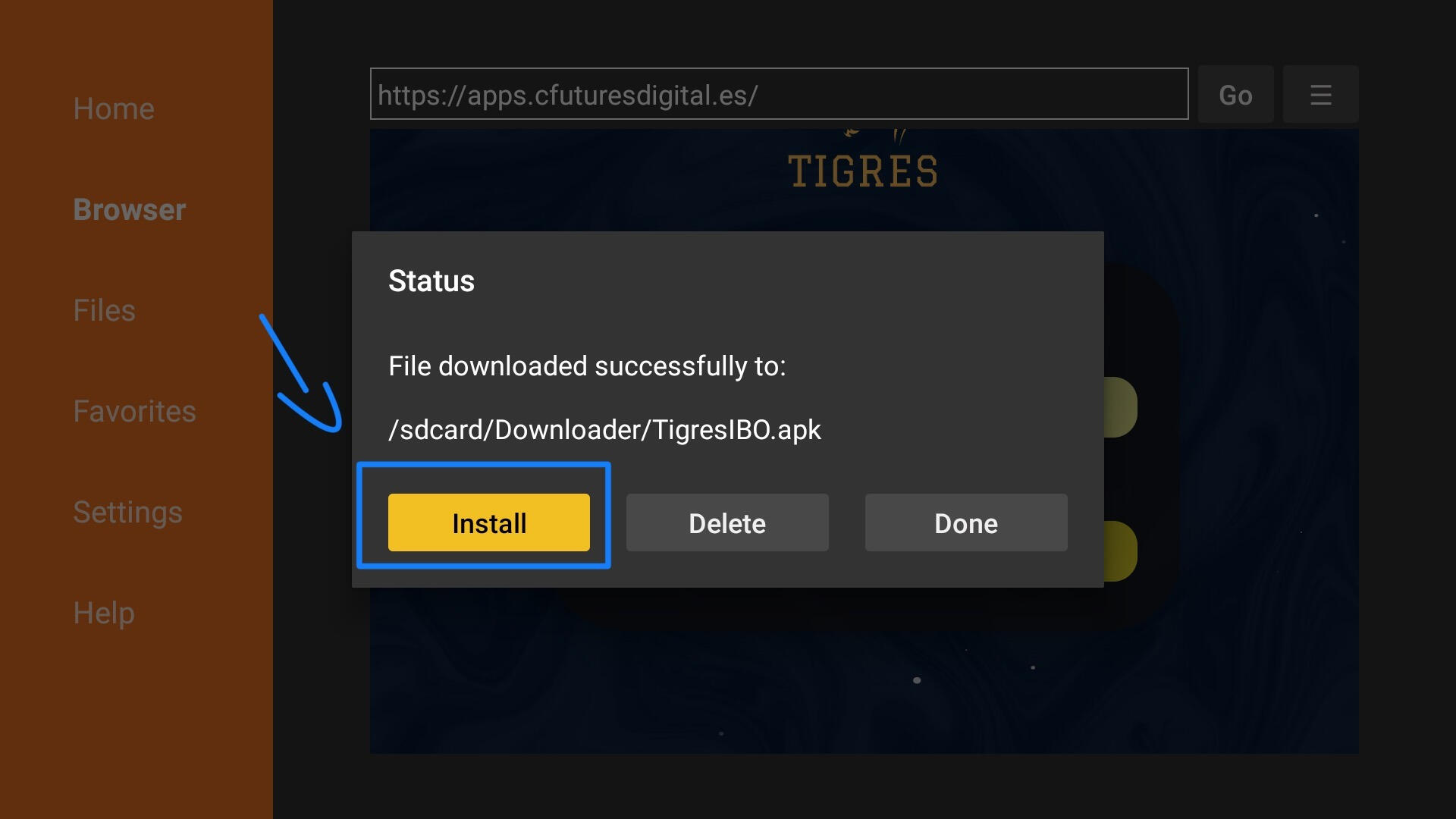
Se nos abrirá la pantalla del gestor de descargas de Android y pulsaremos en "Instalar"
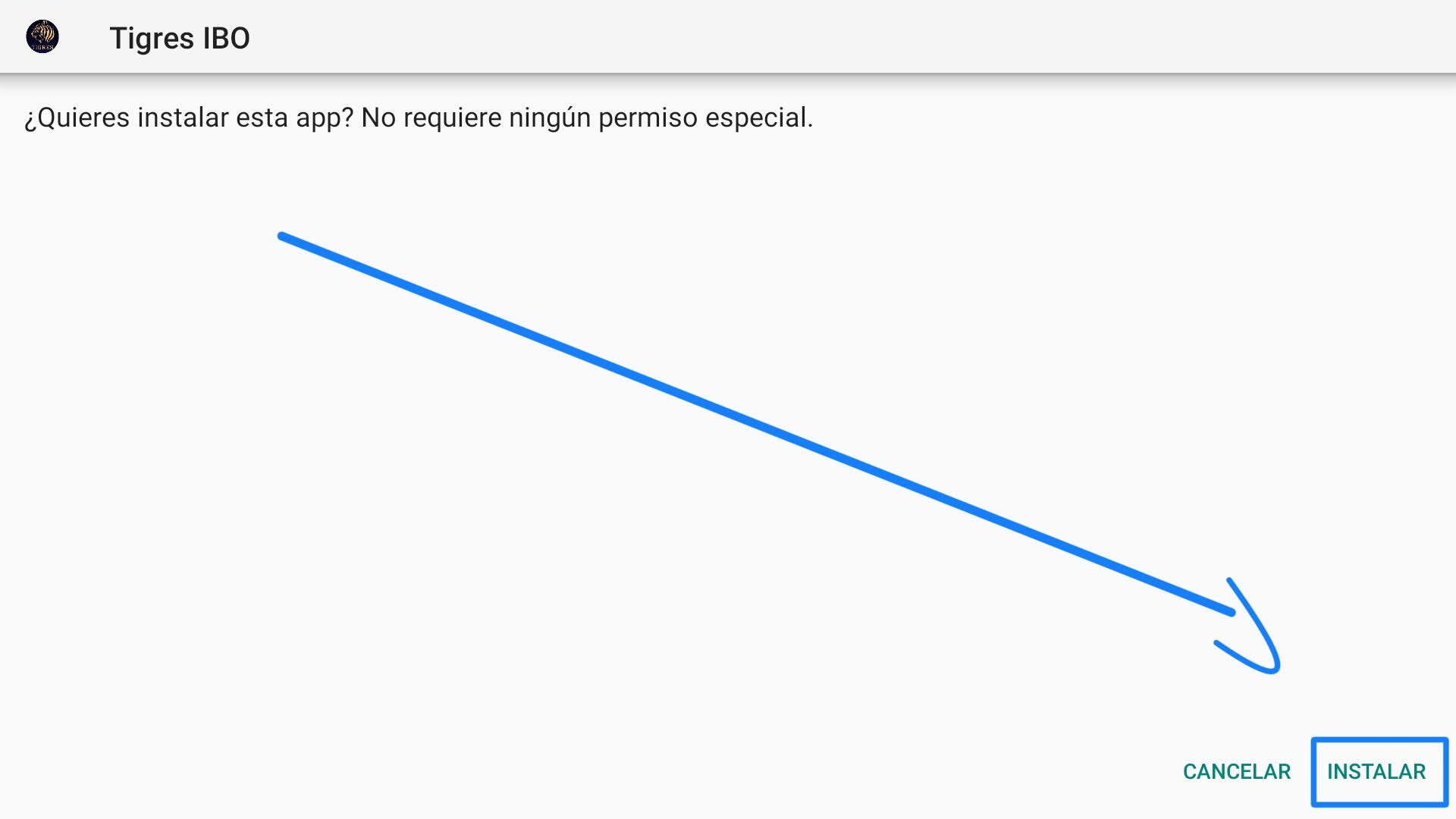
La descarga comenzará y obtendremos una nueva pantalla donde ya tendremos el app instalada y tendremos que abrirla.
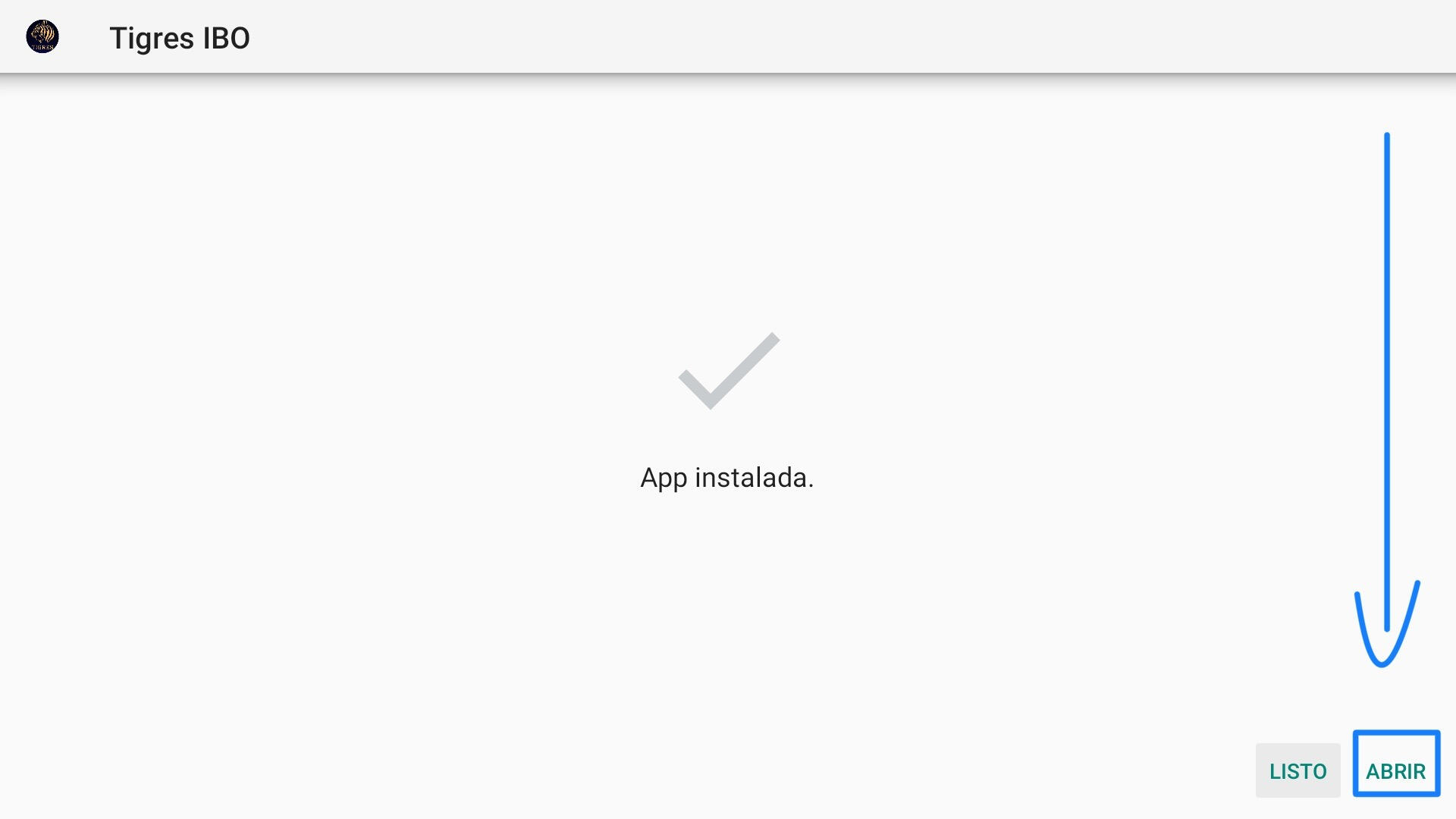
Configuración del APP
Aquí se nos abrirá el app donde lo primero que nos encontremos será con esto:
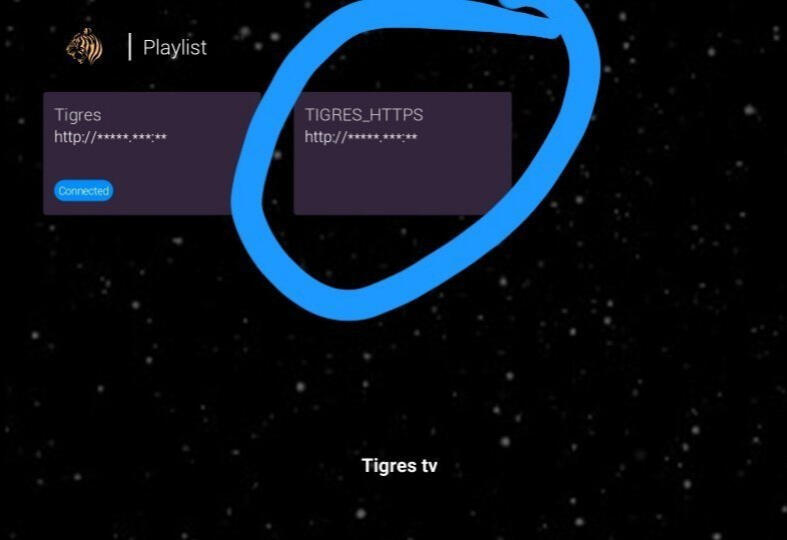
Daremos con el botón OK del FireStick y seleccionaremos "Edit"
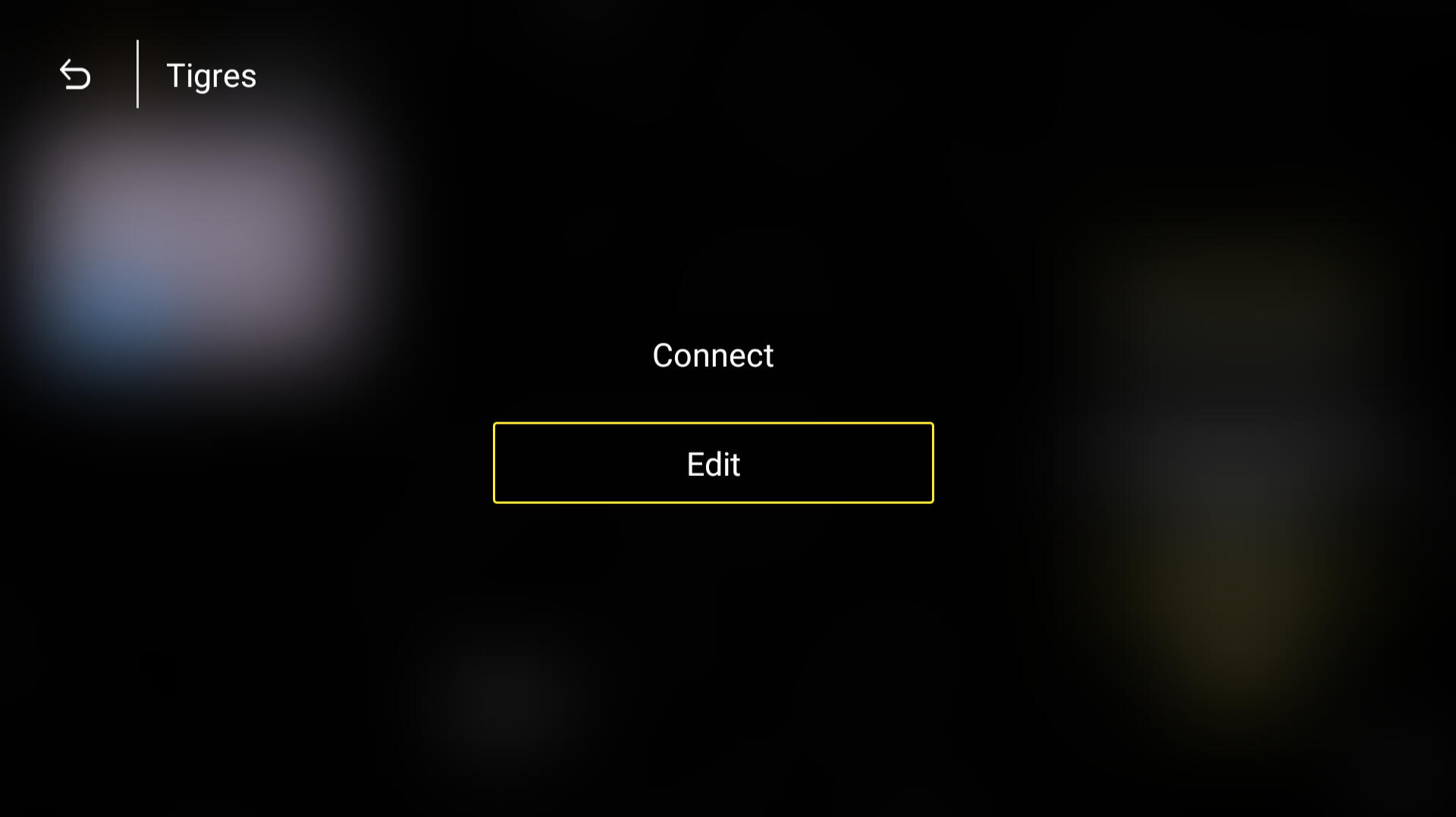
Una vez pulsado "Edit" nos saldrá un recuadro para poner nuestras credenciales:
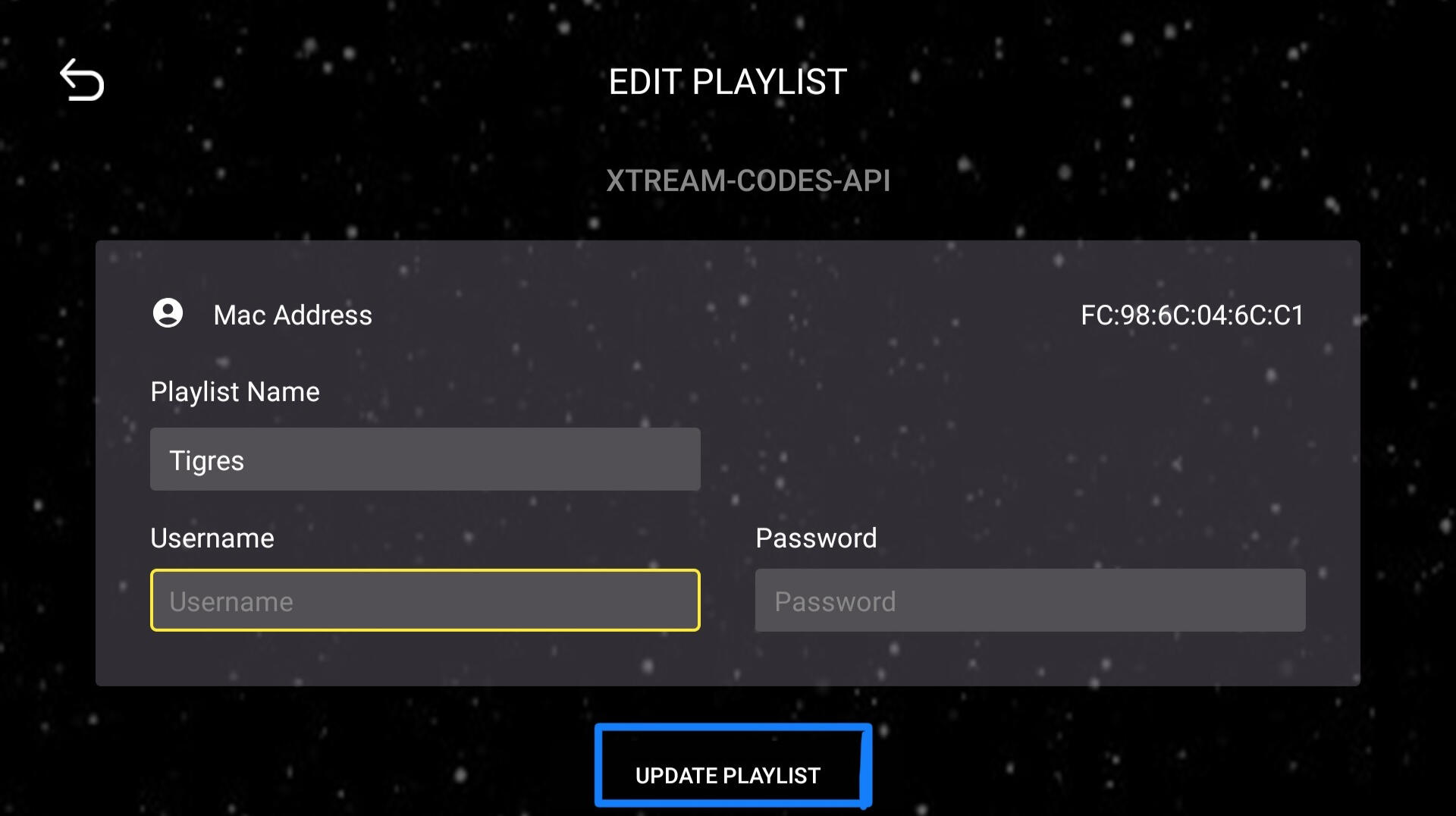
Pondremos nuestras credenciales proporcionadas. (si no las tiene, solicitalás al administrador o al técnico) y pulsaremos en "UPDATE PLAYLIST".Nos llevará nuevamente al menú.
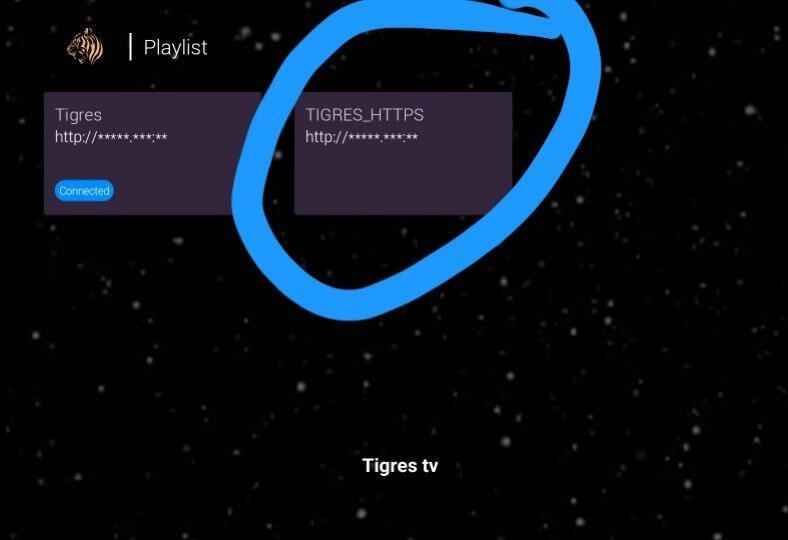
Ahora si, pulsamos botón OK y damos a "CONNECT" y entramos
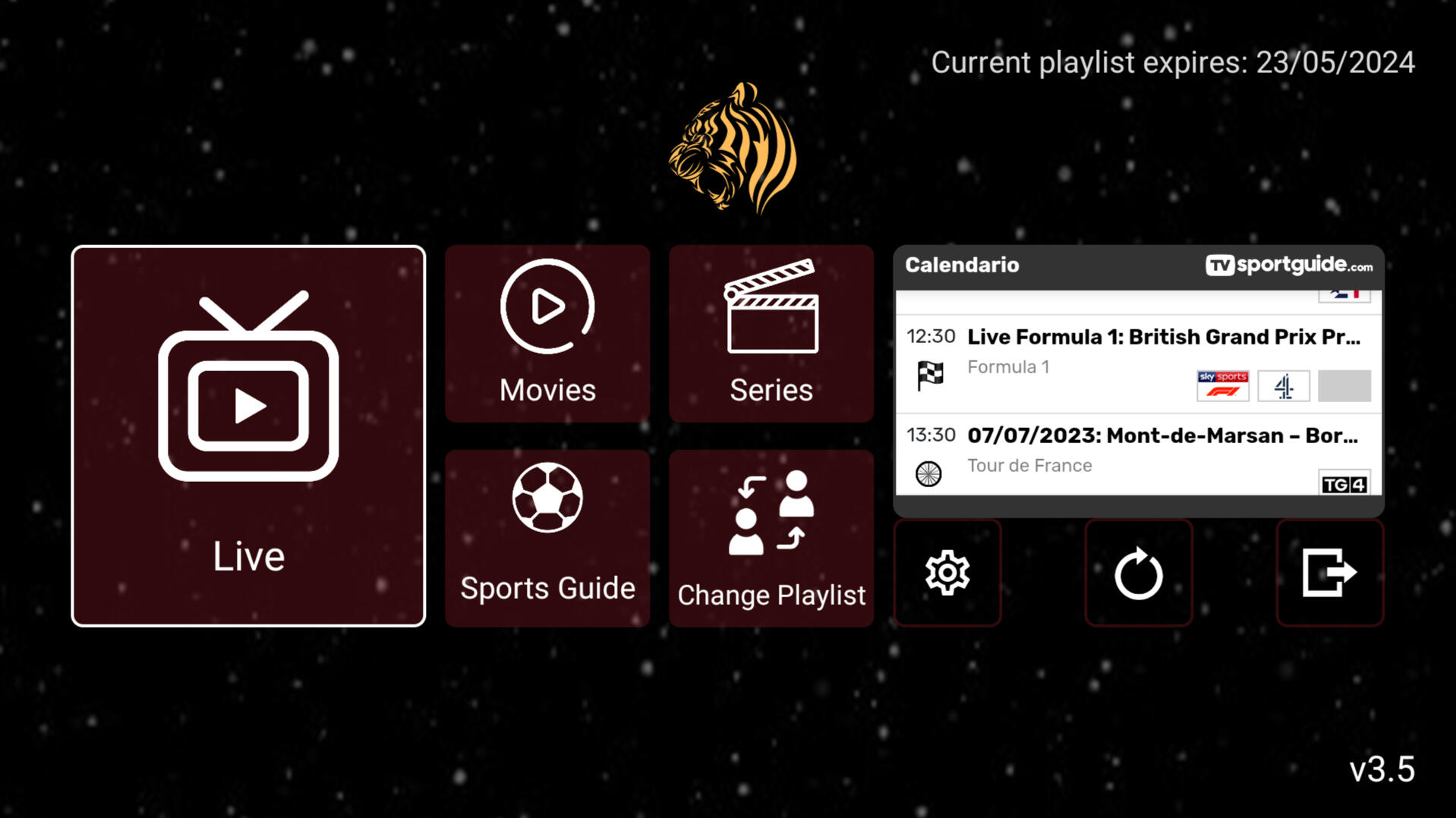
Tigres TV VU
Para poder instalar este app previamente debes haber instalado el app "Downloader" si vas a instalarlo en un dispositivo AndroidTV / FireTV.Pulsa para ver como descargar Downloader
En el Buscador ponemos:https://apps.cfuturesdigital.es
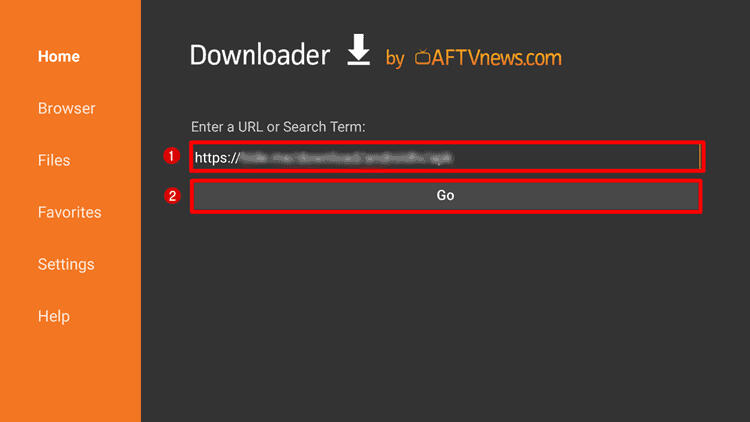
Buscaremos y seleccionaremos el app "Tigres TV VU", pulsamos sobre ella para descargarla.
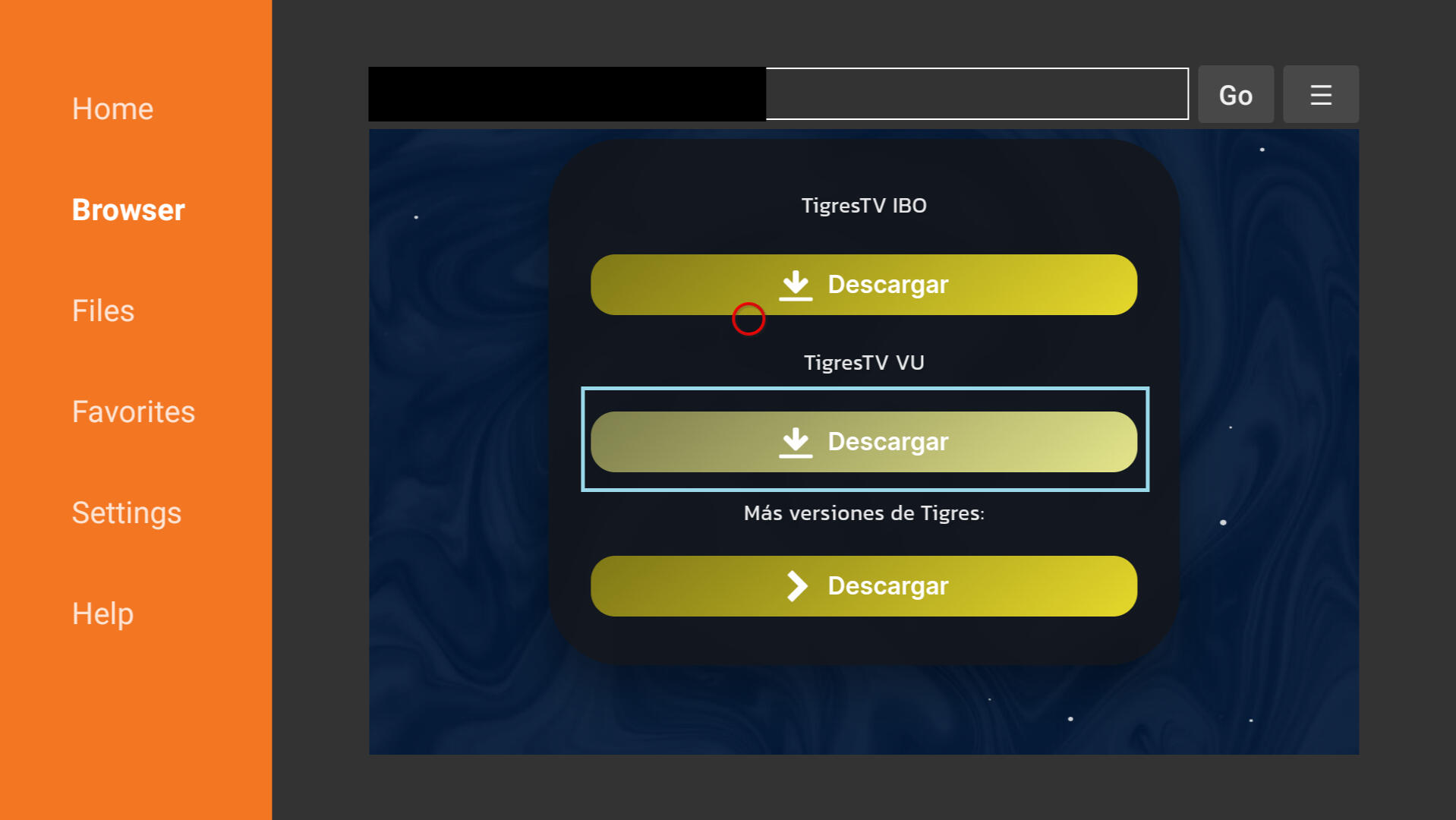
Sobre este recuadro daremos en "Install" para descargar dicho app.
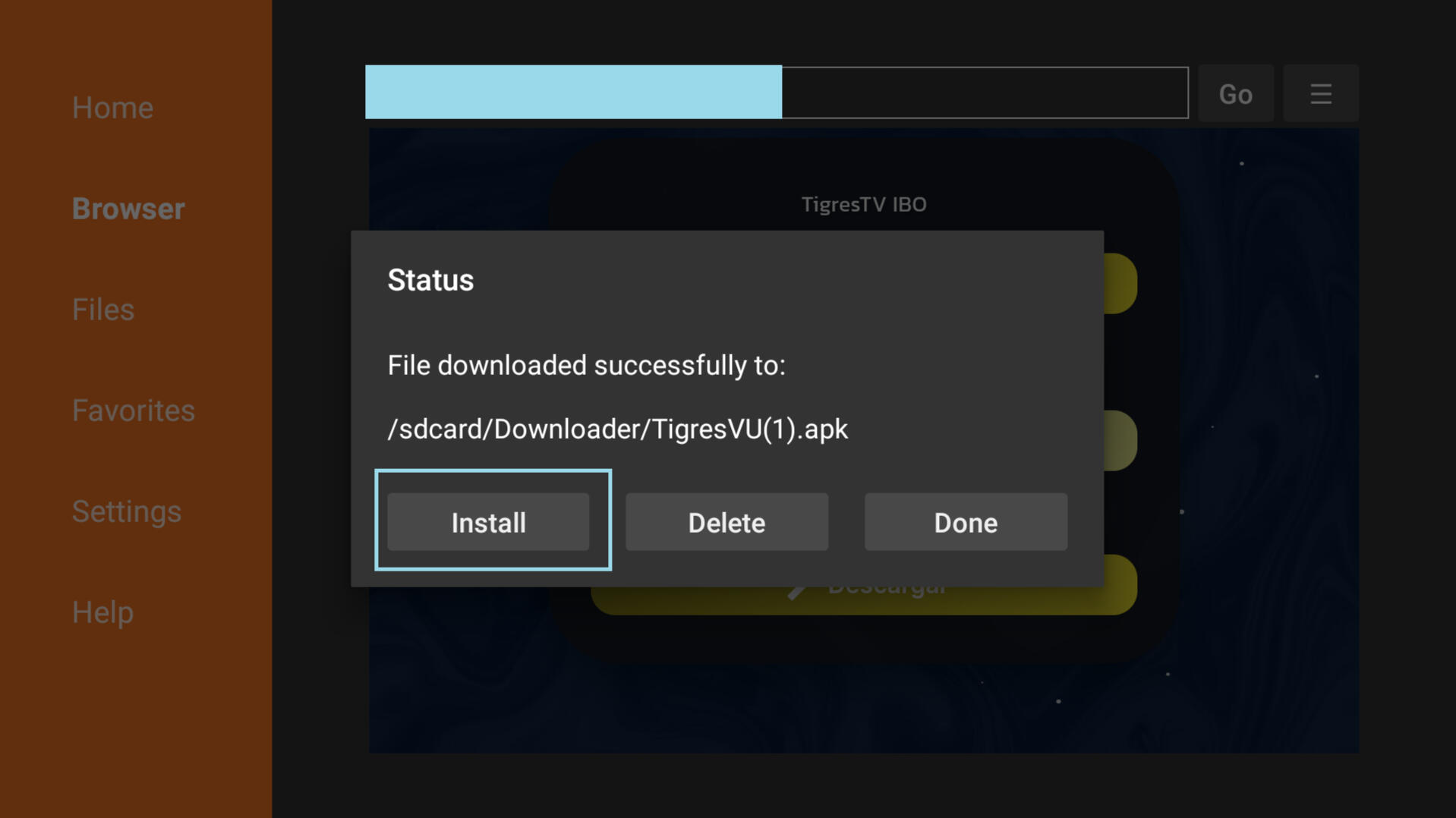
Se nos abrirá la pantalla del gestor de descargas de Android y pulsaremos en "Instalar"
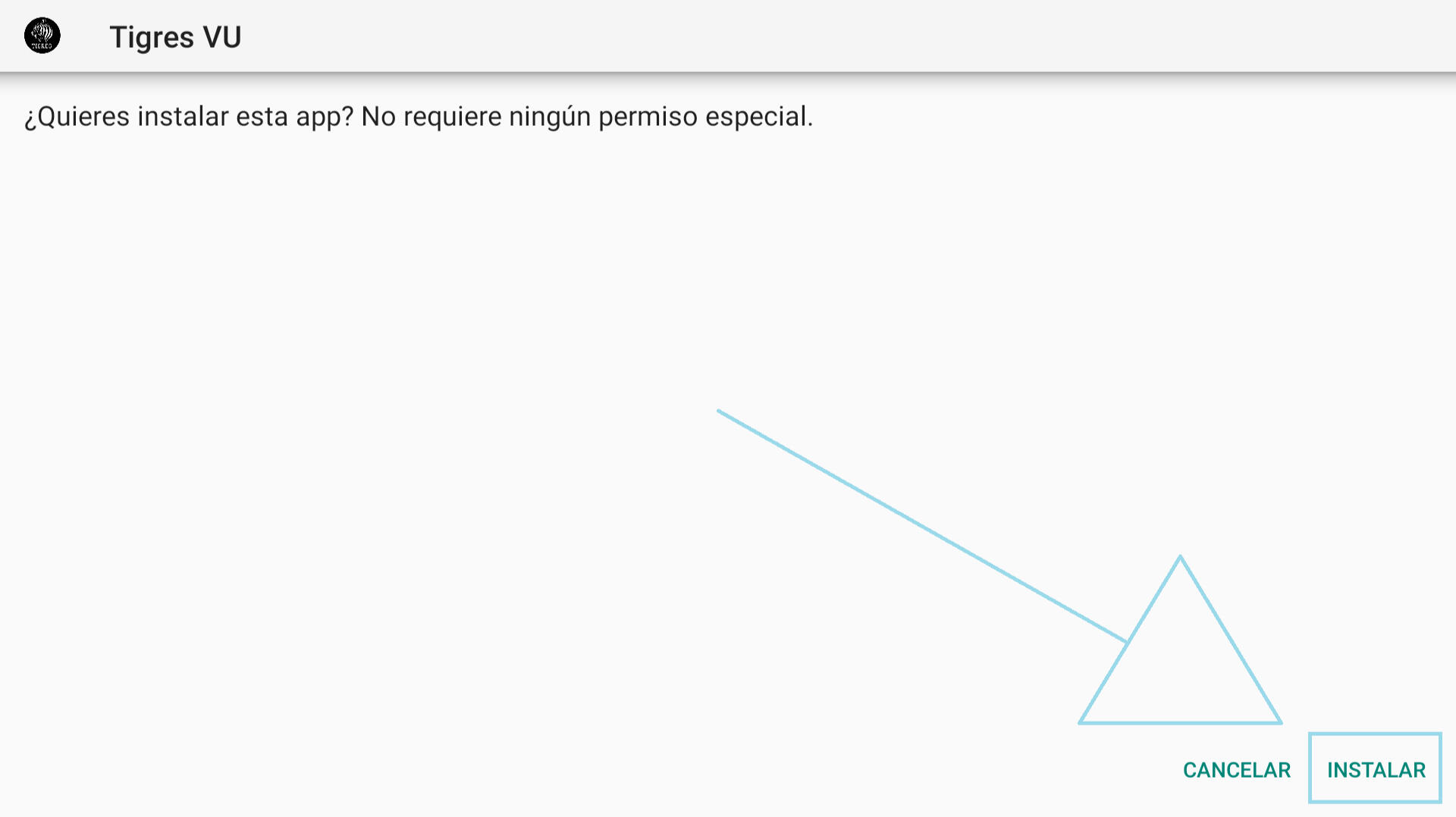
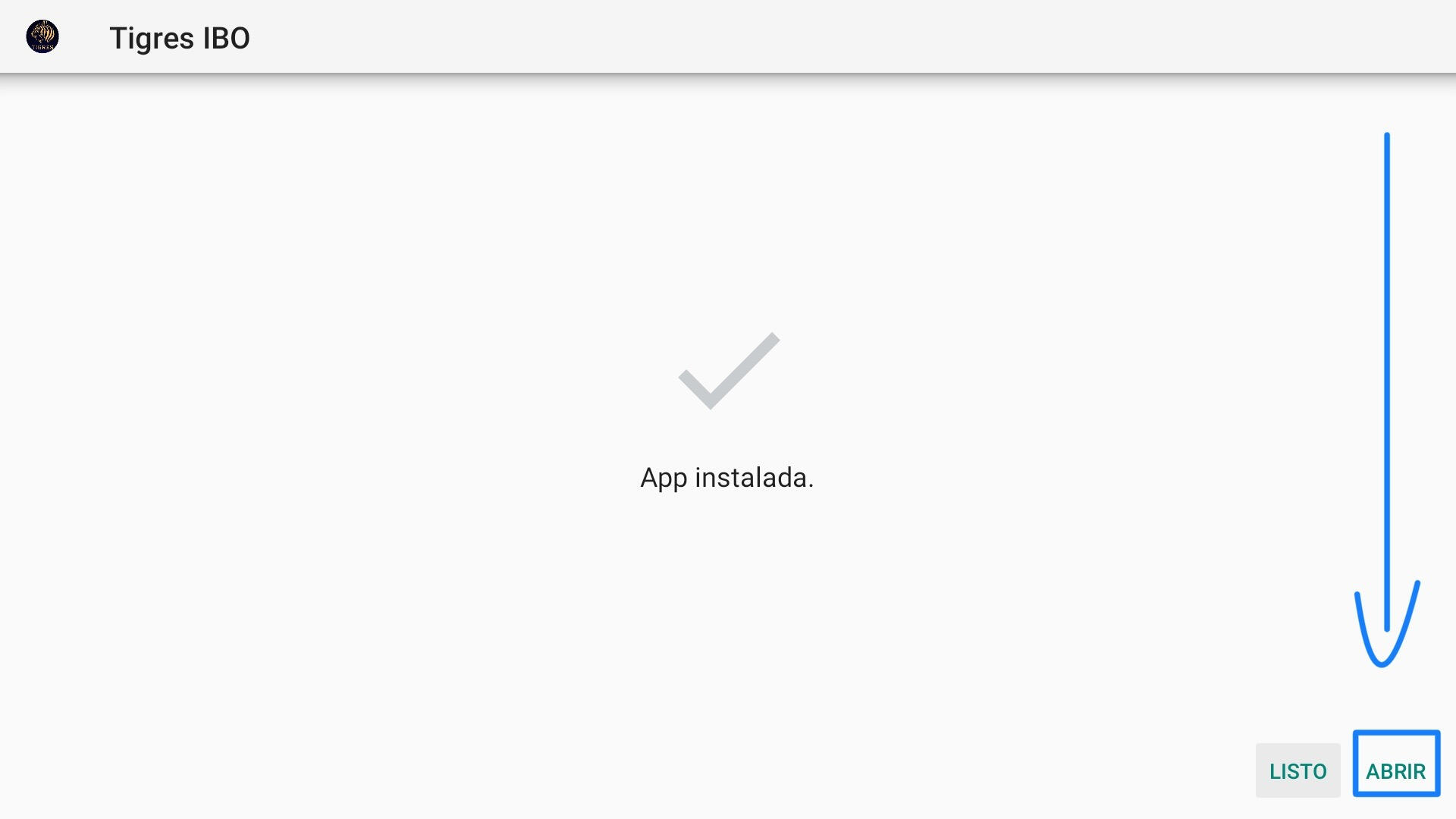
La descarga comenzará y obtendremos una nueva pantalla donde ya tendremos el app instalada y tendremos que abrirla.
Configuración del APP
Aquí se nos abrirá el app donde lo primero que nos encontremos será con esto:
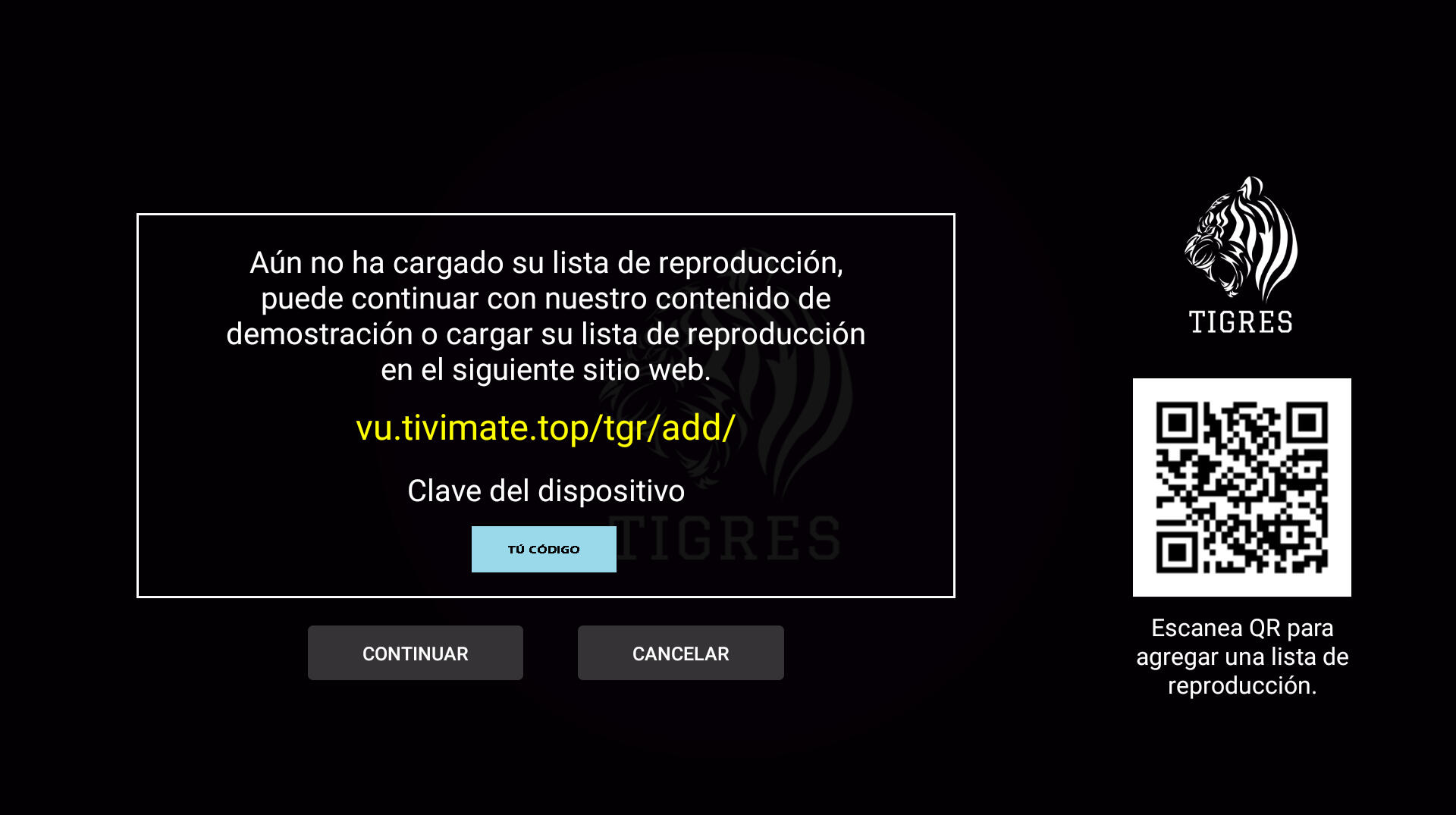
Te saldrá esta interfaz con un código, guarda este código, lo necesitarás.Una vez tenemos este código deberemos de ir a la webPulsa para acceder a la webEl la web nos encontraremos esto:
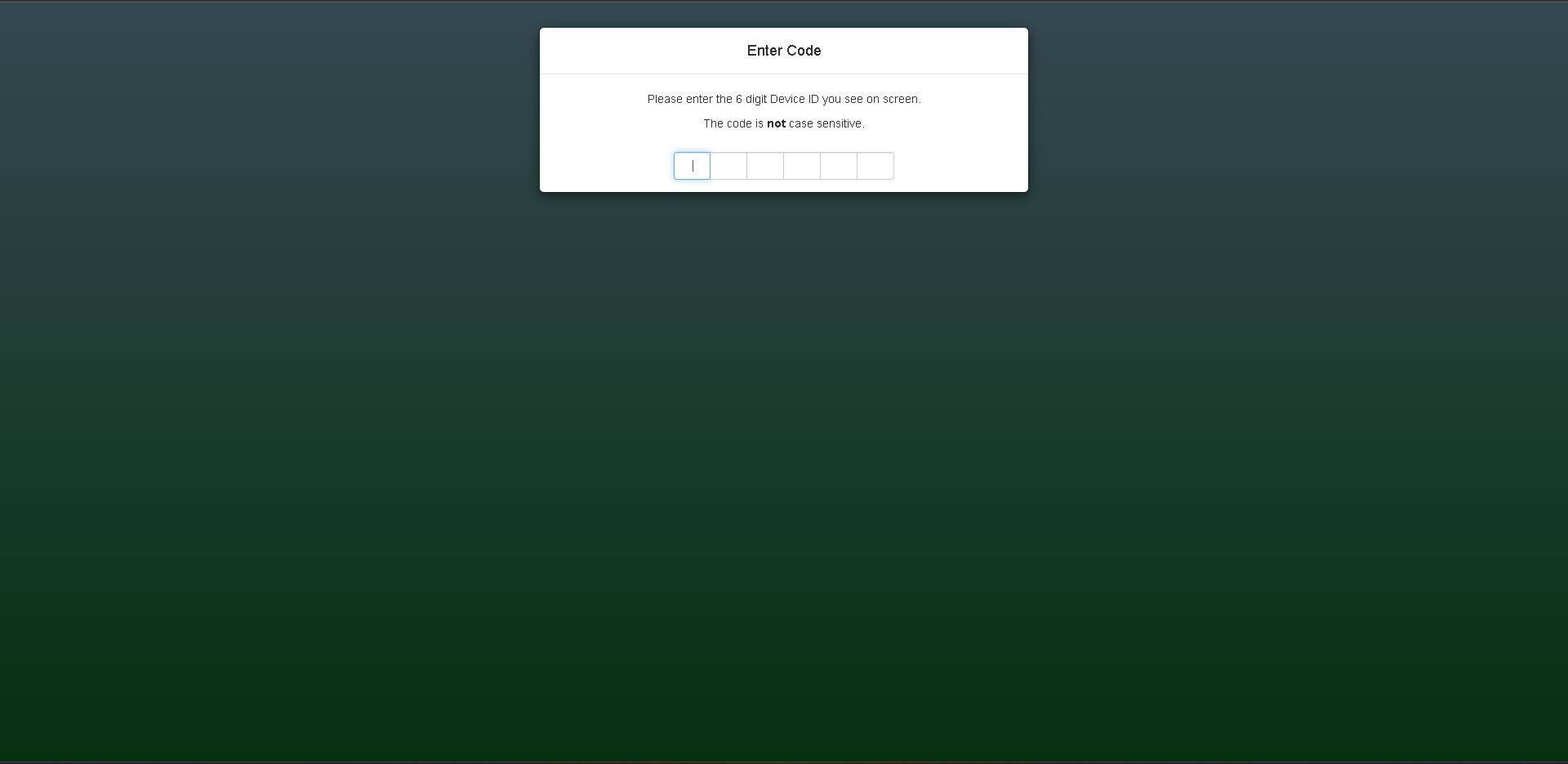
Donde tendremos que poner los 6 dígitos de nuestro dispositivoUna vez pongamos nuestros 6 dígitos veremos lo siguiente:
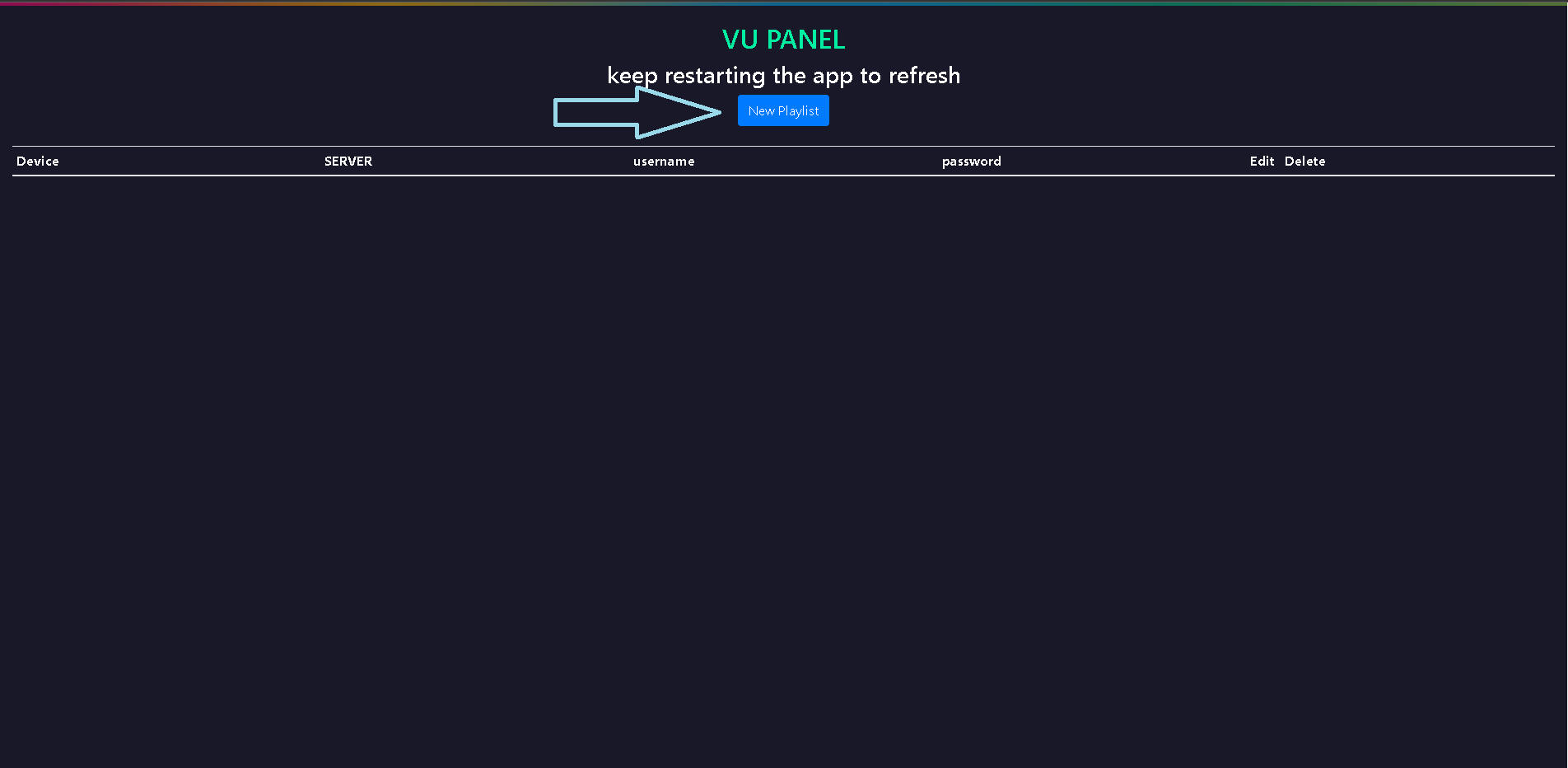
Le daremos y pondremos en los recuadros nuestro usuario y contraseña del servicio.
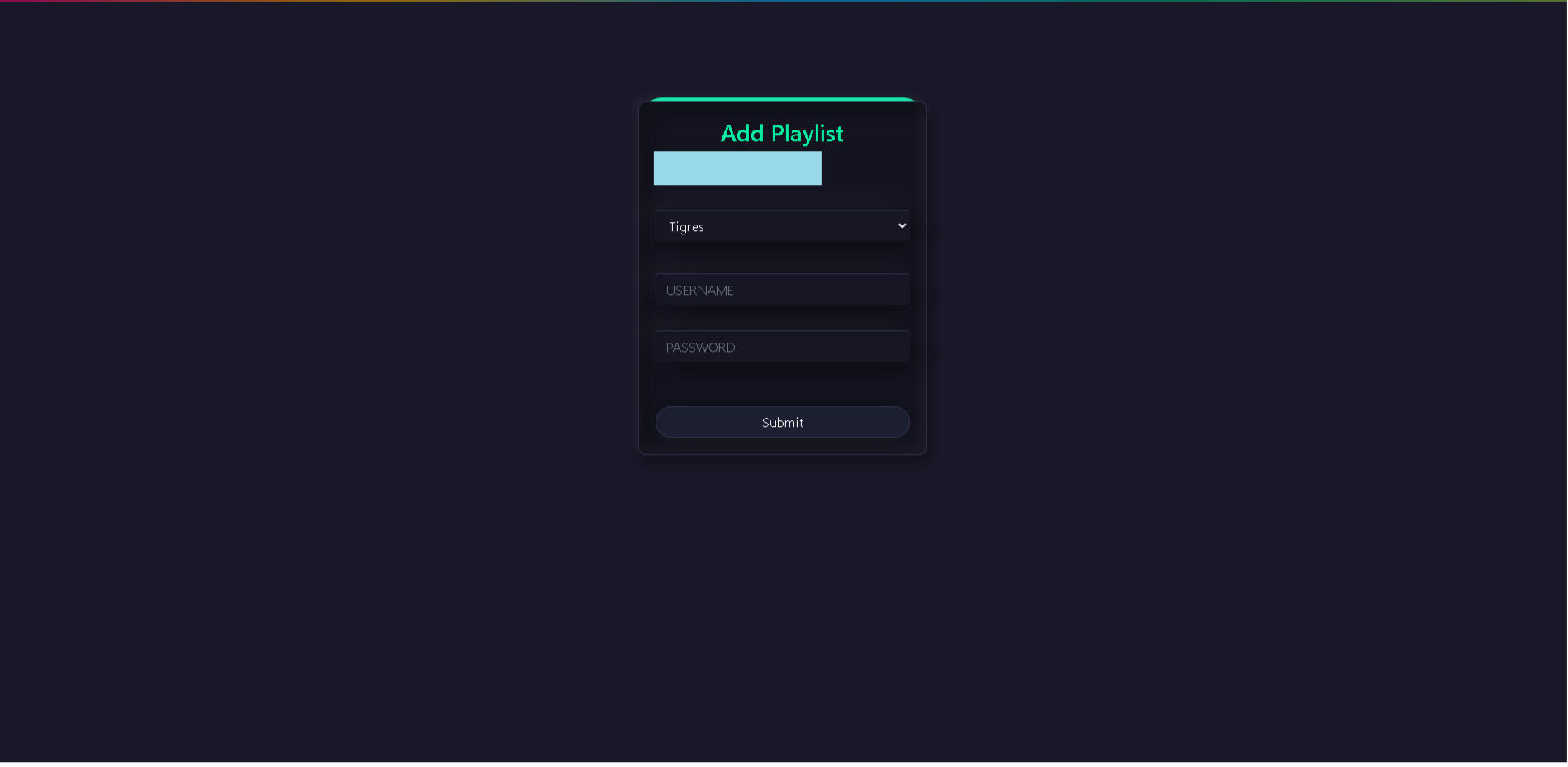
Una vez puesto le daremos a "Submit" podemos cerrar la página y reiniciaremos el app.